Dagelijkse controle: zijn er boekenbonnen zijn besteld?
Check bestellingen
- Ga naar de backend en open het bestellingen overzicht
- Vink aan Alleen orders met coupons tonen (label-icoontje)

- Open de order(s) en zie welke coupures, in welke aantallen besteld zijn
Boekenbonnen versturen naar de klant
- In Freshdesk begin je een nieuwe mail m.b.v. canned respons Boekenbon instructie verzilveren
- Kopieer de eerste regel naar de onderwerpregel en voeg toe (ref. ORDERNUMMER),
bijv Gefeliciteerd met je Amy & Eva boekenbon! (ref. 1001327)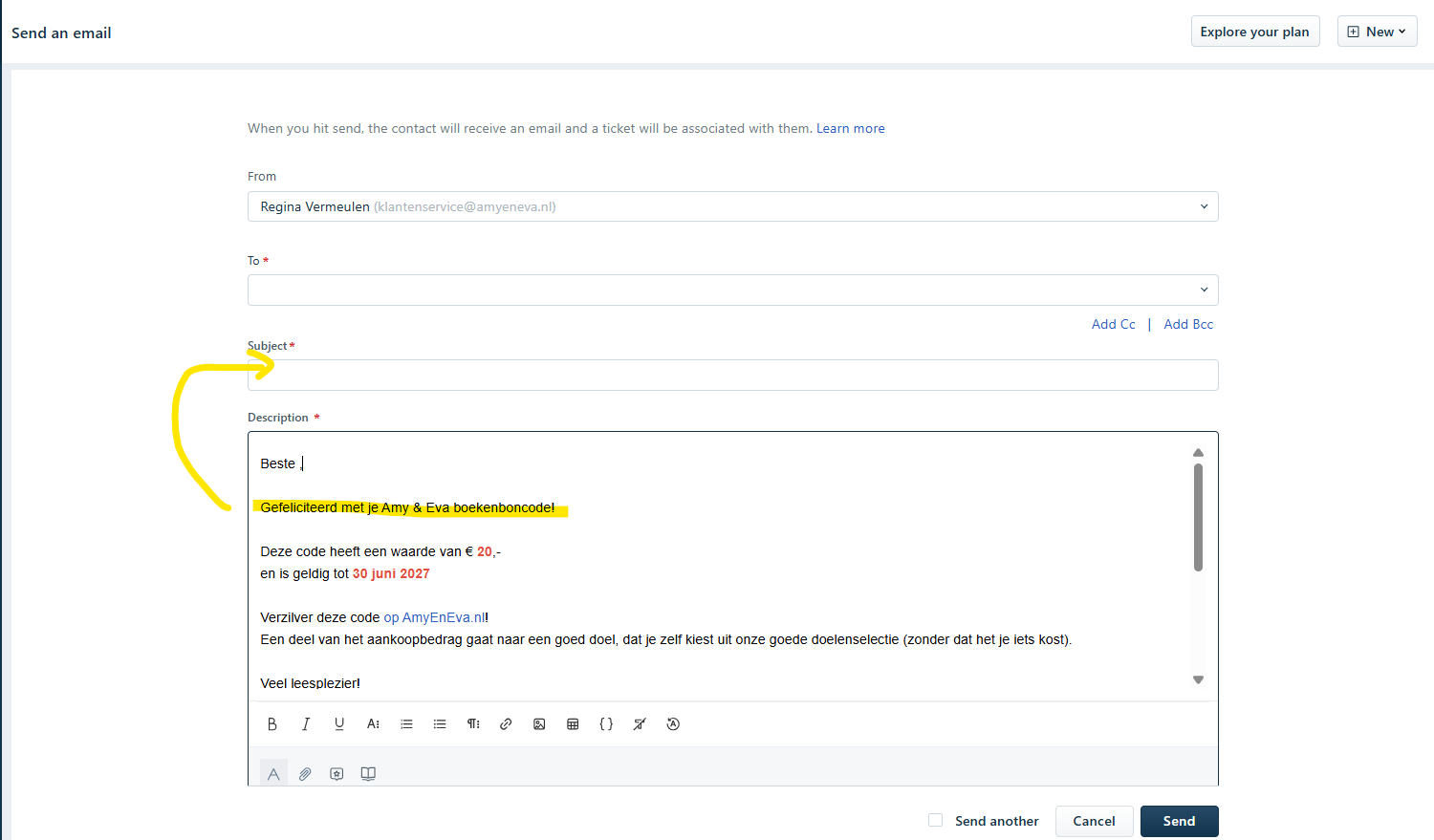
- Pas de rode tekst aan op de situatie en wijzig rood naar zwart (dikgedrukt handhaven).
Wanneer een klant meerdere bonnen bestelt, dan kan je deze in 1 mail verzenden (en pas je de tekst aan naar meervoudsvorm). - In Teams rename je de boekenbon door het ordernummer er achter te plakken, bijv. 50_1_1001327
- Download de .pdf
- Voeg de .pdf-versie van de boekenbon(nen) toe aan de mail
- Voeg het e-mailadres toe
- Voeg de tag Boekenbon toe
- Verstuur de mail
- Ga terug naar de backend en noteer in de ordernotes
de datum, het aantal verzonden boekenbonnen plus het bedrag en het ticketnummer van Freshdesk: DD/MM vz 1x €XX FD#XXXX (zie voorbeeld)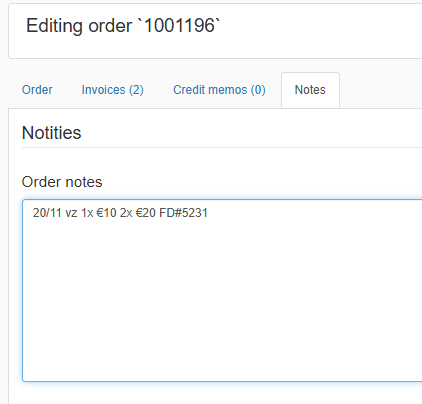
- Klik op 'Save order notes'
- Ga naar de tab Order en
a. indien het enkel een boekenbonbestelling (dus zonder boeken) betreft:
klik op Complete (om de orderstatus van In behandeling op Afgerond te zetten).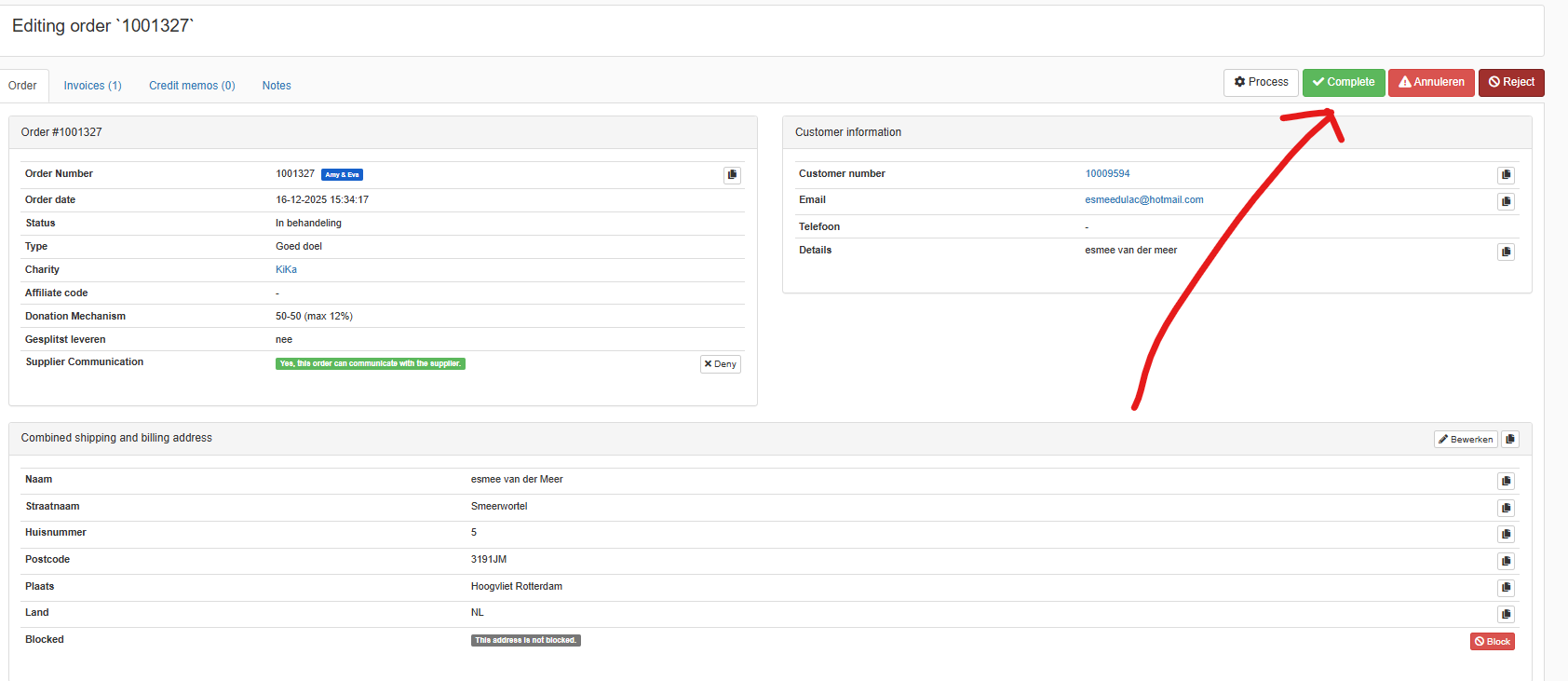
b. Indien het een gecombineerde order van boekenbon(nen) en boek(en) betreft:
ga naar de Orderlines en klik op het groene vinkje achter de betreffende bon om die orderregel op Afgerond te zetten.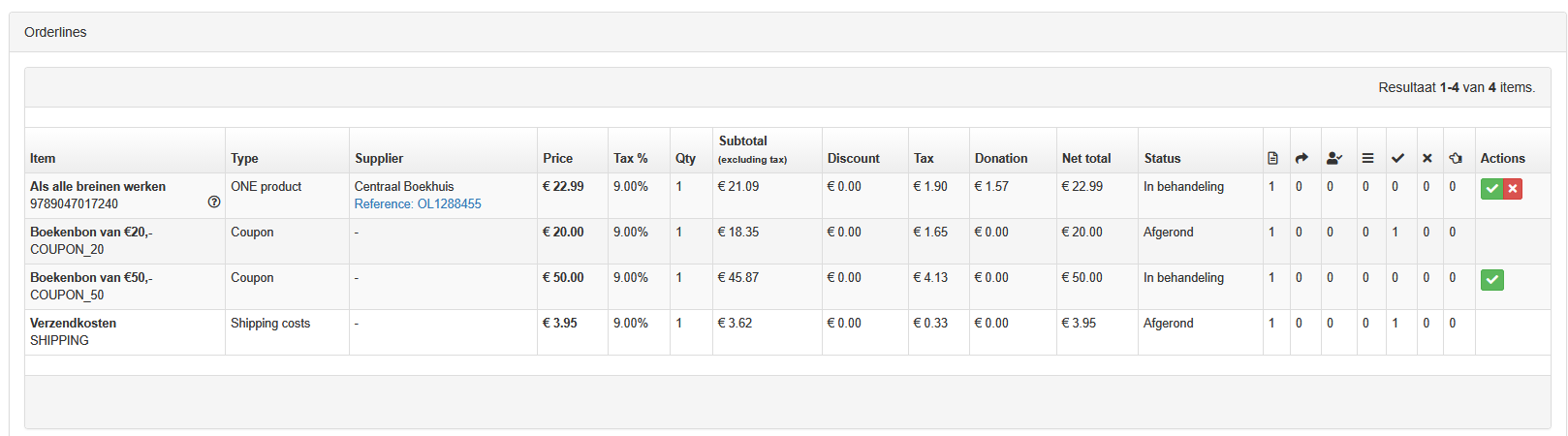
Was this article helpful?
That’s Great!
Thank you for your feedback
Sorry! We couldn't be helpful
Thank you for your feedback
Feedback sent
We appreciate your effort and will try to fix the article