Op deze wijze kan je een of meer boekenboncodes aanmaken. Dit betreft digitale boekenboncodes.
Fysieke boekenbonnen zijn momenteel (juni 2025) maatwerk. Overleg met Vincent als er een aanvraag hiervoor is.
Belangrijk:
Budget accounts (waaronder dus ook ABN AMRO-accounts) kunnen geen boekenbonnen inwisselen.
Dit kan alleen met een particulier account, waarbij klanten op de hoofdwebsite (AmyEnEva.nl) kunnen bestellen.
Waar begin je?
- Ga in de backend, naar couponcodes (onder kopje Operationeel). Deze opent in Coupon rules overview (zie onderstaande afbeelding). Alle codes dienen onder een regel/rule te vallen vanwege administratieve redenen.
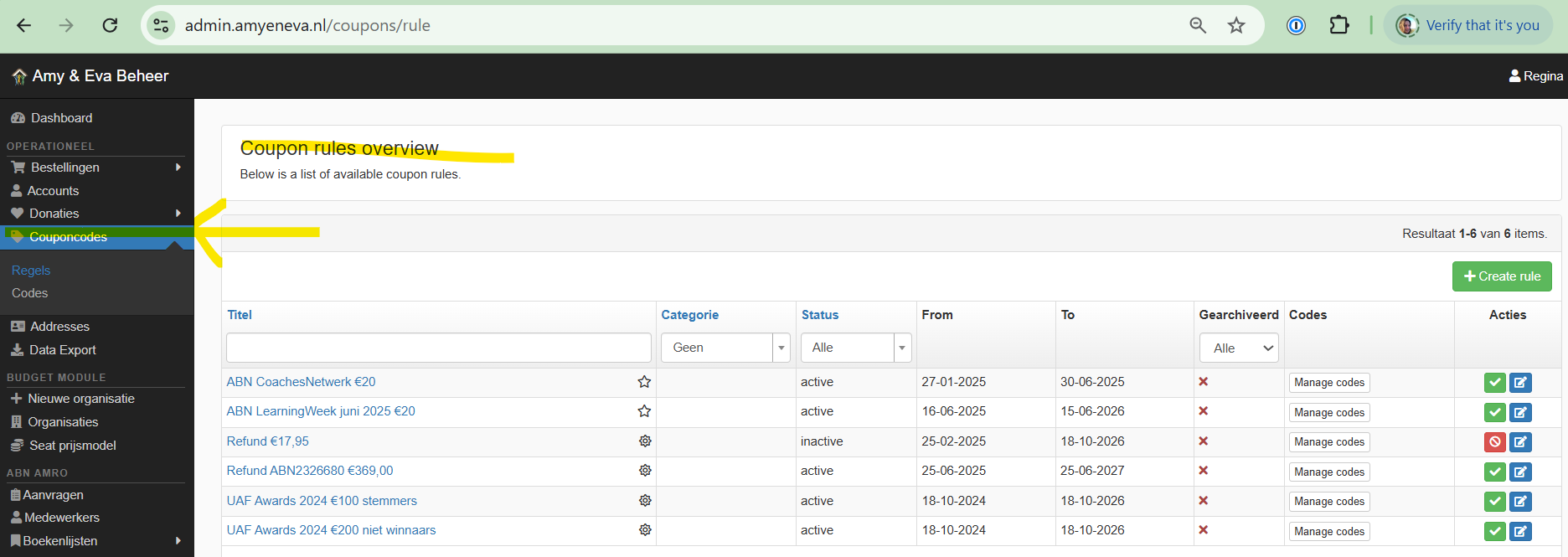
- Check of er een relevante regel/rule in de lijst staat die je kan gebruiken.
Zo nee, dan maak je er eentje aan; ga hieronder naar Regel aanmaken.
Zo ja, dan ga door naar stap 13. Code(s) aanmaken.
Stap 1 - Regel aanmaken
Voor elk bedrag dient een aparte regel aangemaakt te worden.
Dus wanneer een klant bonnen van €25 en €50 wil kopen, dan maak je per bedrag een regel aan; een voor €25 en een voor €50. Dit bedrag vermeld je in de titel van de regel, samen met de klantnaam en evt. doel/gelegenheid van de bon.
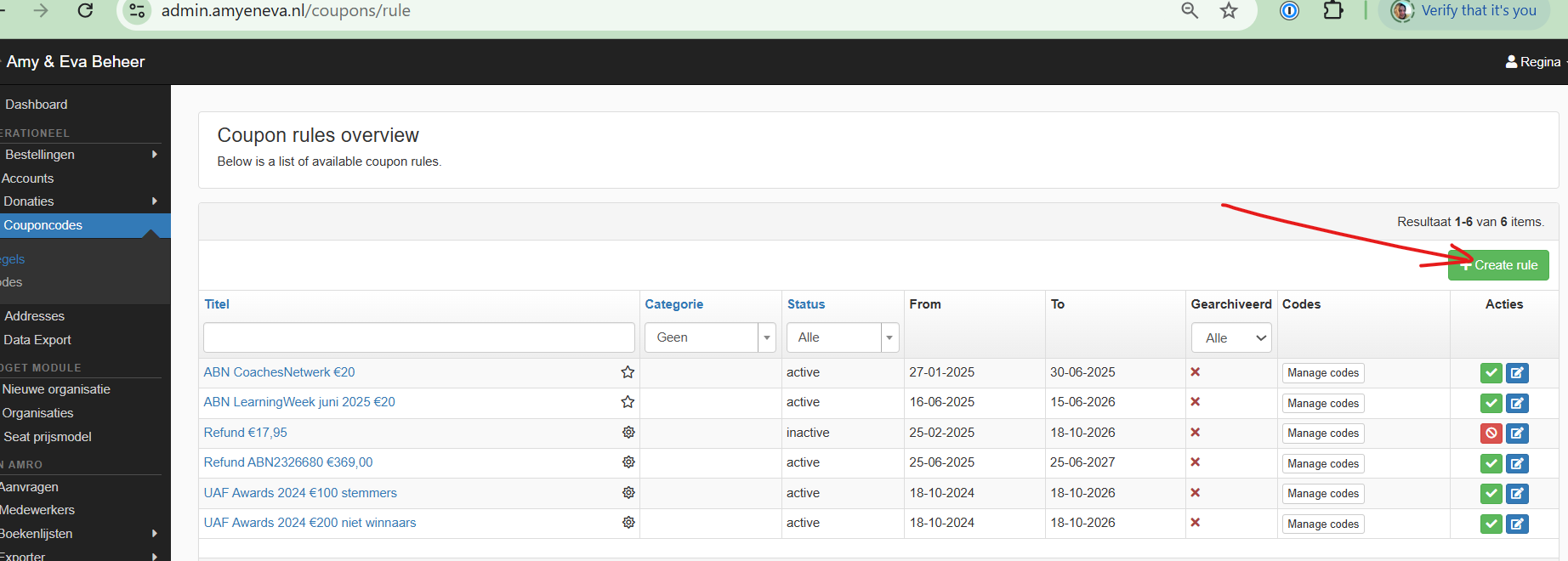
- Klik rechtsboven op de groene knop 'Create rule'
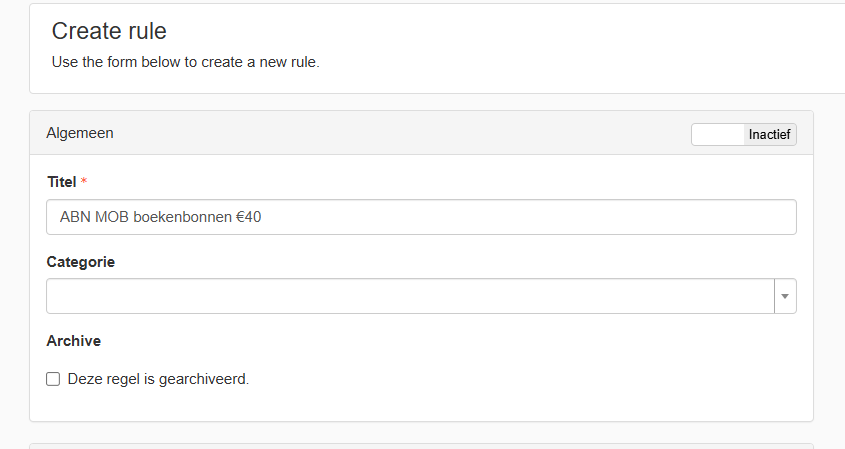
- Vul bij titel in: waarvoor de nieuwe regel dient incl. het bedrag, bijv. 'ABN MOB boekenbonnen €40'
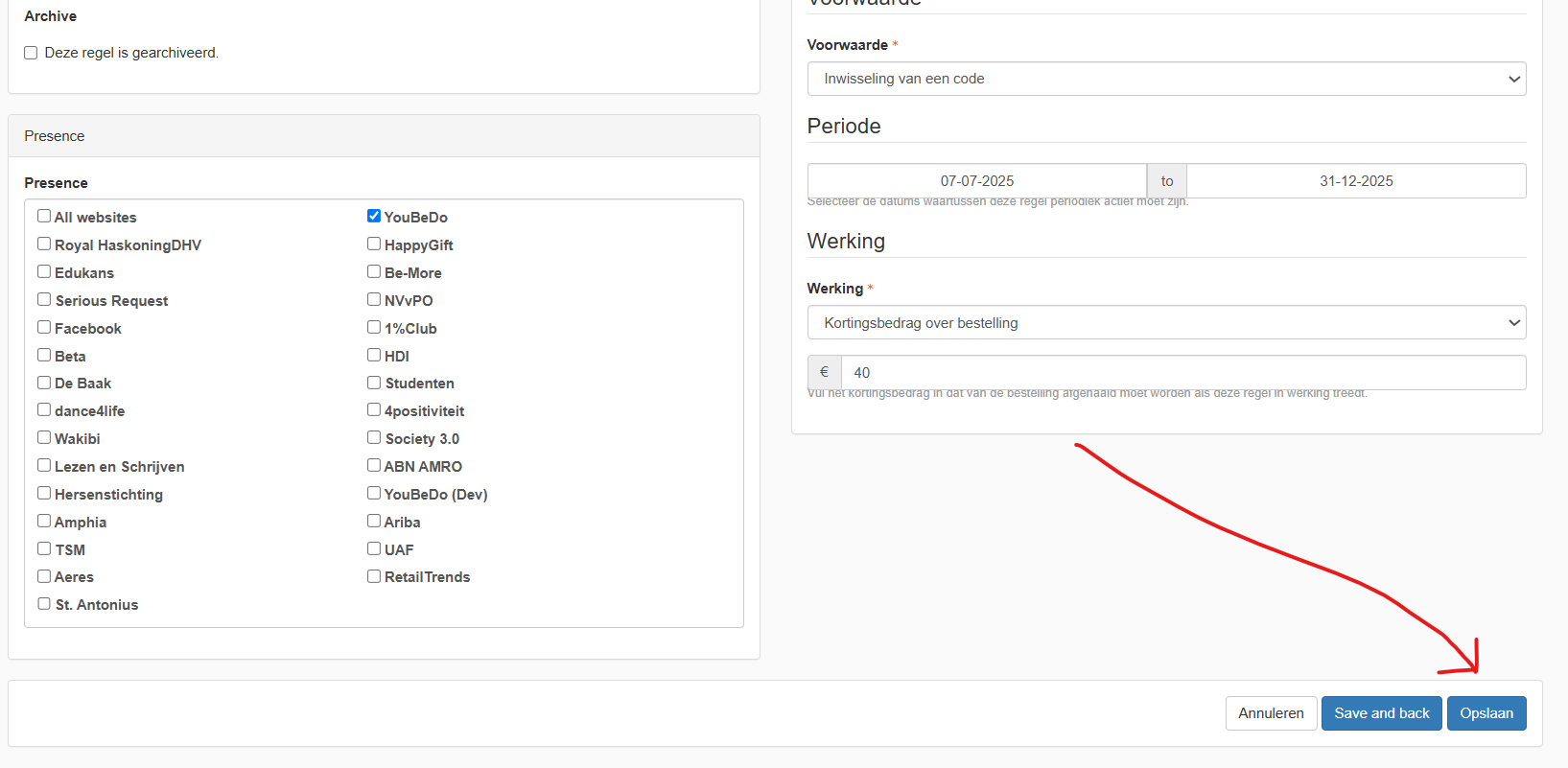
- Categorie en Archive (werkt niet meer) mag je overslaan (zijn niet verplicht). Dit ziet er dan zo uit:
 Kies bij Presence op welke websites de bonnen onder deze regel gebruikt kunnen worden. Momenteel (juni 2025) is dit enkel op amyeneva.nl.
Dus vink Amy & Eva aan wanneer je codes voor een klant wil aanmaken.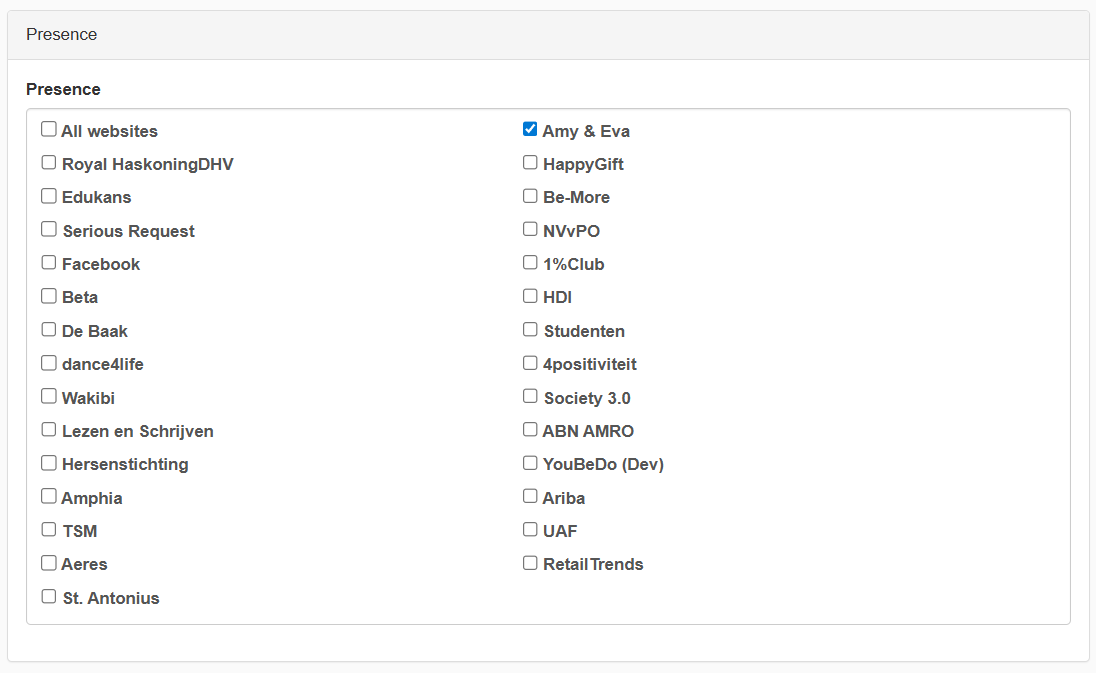
- Kies bij Toepassing, in het dropdown menu voor 'Altijd'
(De andere opties werken niet meer).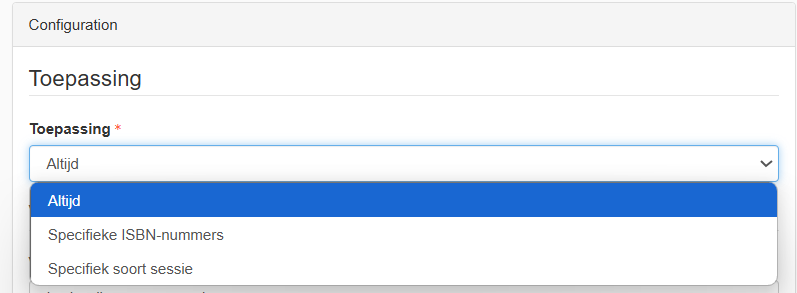
- Kies bij Voorwaarde voor 'Inwisseling van een code'
(De andere opties werken niet meer).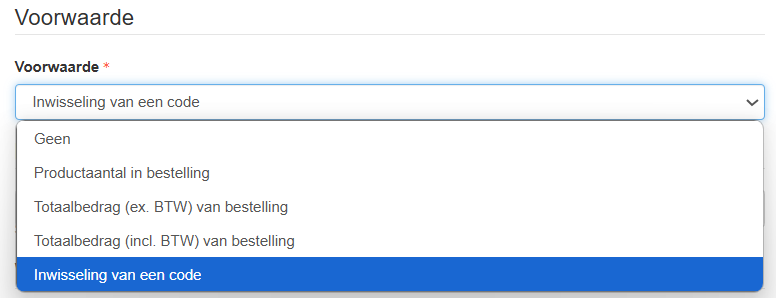
- Selecteer bij Periode de data waarbinnen de regel actief moet zijn.
De default is 2 jaar. 'Periode' heeft geen invloed op het inwisselen van codes. De geldigheid bepaal je later bij het aanmaken van de boekenboncode.
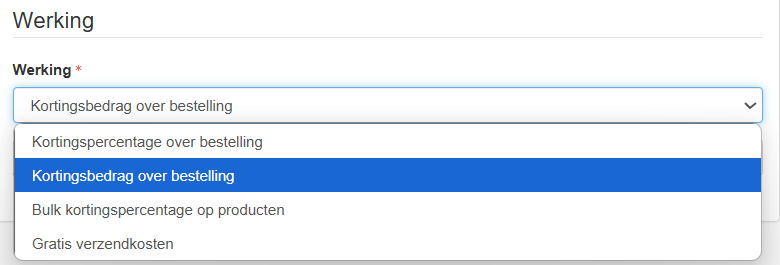
 - Kies bij Werking voor 'Kortingsbedrag over bestelling' tenzij je gratis verzendkosten wilt bewerkstelligen, dan kies je daarvoor. Bulk kortingspercentage op producten werkt niet meer.
- Voer het bedag van de regel in.
- Controleer hetgeen je hebt ingevoerd en klik rechtsonder op 'Opslaan'
- Activeer de regel. Dit kan op 2 manieren;
- Klik op schuif (bovenaan, bij Algemeen) om inactief in actief te wijzigen
Deze verandert dan in een blauw vlakje 'Actief'
Klik op Opslaan (rechtsonder)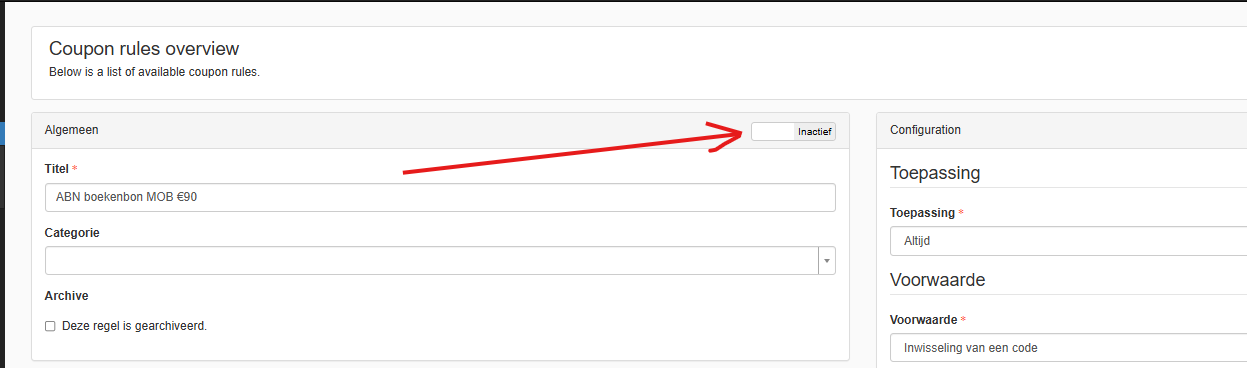
- Klik in het overzicht van regels op het rode icoontje achter de betreffende regel.
Deze verandert dan in een groen vinkje dat aangeeft dat de regel actief is.
Opslaan gebeurt nu automatisch (en is niet meer nodig).
- Klik op schuif (bovenaan, bij Algemeen) om inactief in actief te wijzigen
- Nu kan je door naar stap 2 - Code(s) aanmaken.
Stap 2 - Code(s) aanmaken
- Ga in de backend naar Couponcodes > Codes
- Selecteer de betreffende regel voor je code(s)
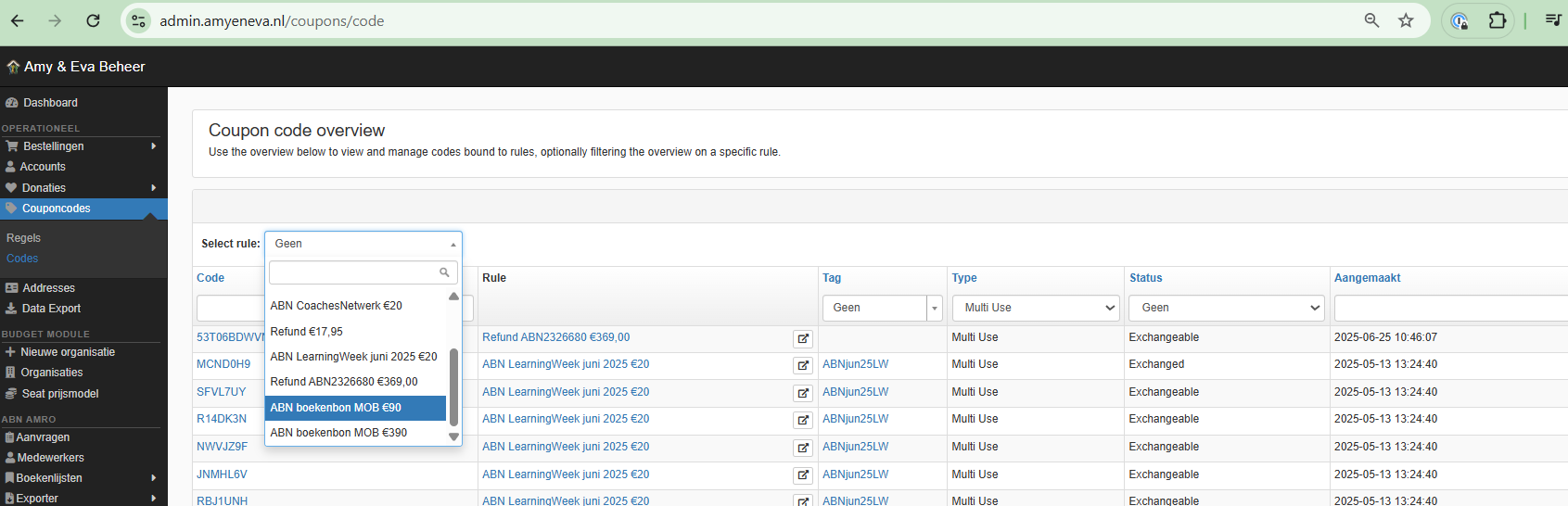 Indien je geen regel vindt, dan maak er eerst eentje aan (zie begin van deze werkbeschrijving bij Regel aanmaken).
 - Klik rechts op de blauwe knop Generate codes
(de overige opties worden nagenoeg nooit gebruikt d.d. 8/7/2025) Onderstaand scherm opent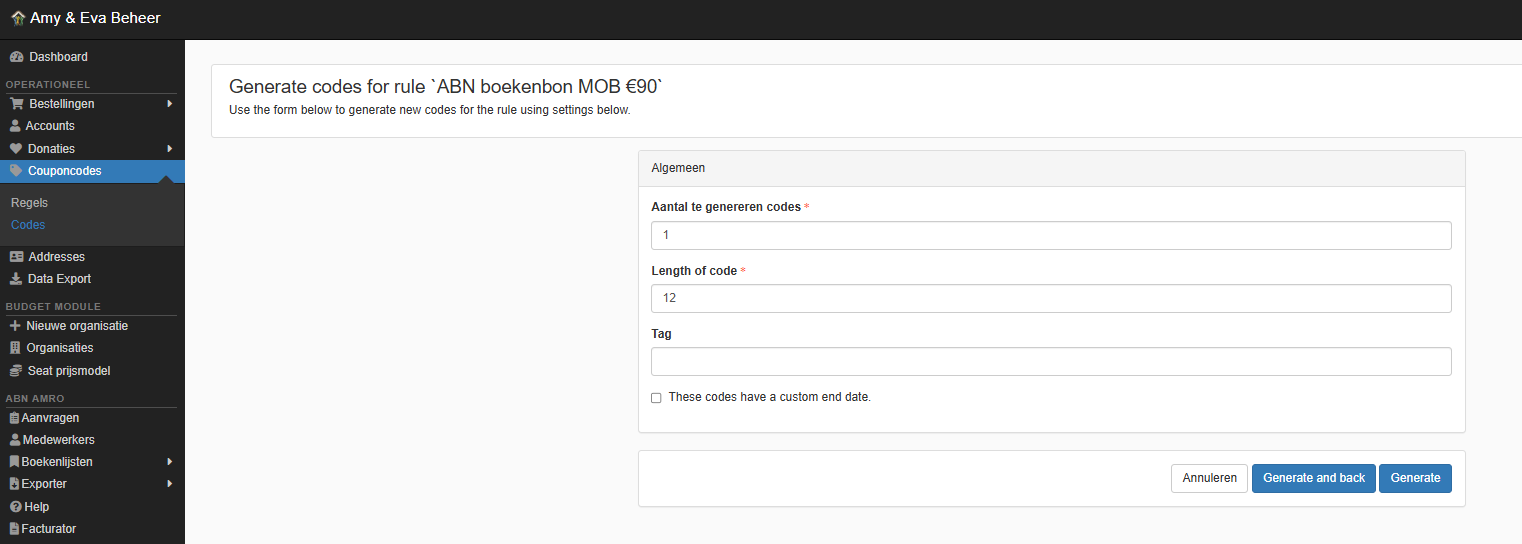
- Voer het aantal te genereren codes in.
Dat dient minimaal 1 te zijn. - Geef aan hoeveel tekens de code moet bevatten.
Hele lange codes zijn veilig maar minder gebruiksvriendelijk voor de klant die het handmatig gaat invoeren.
6-8 tekens is een mooie compromis van veiligheid en gebruiksvriendelijkheid. - Bij Tag voer je óf het ordernummer in waarop de code betrekking heeft (gefactureerd wordt).
Is er geen ordernummer, dan maak zelf een logische korte tag die weergeeft waarop dit betrekking heeft.
Tag heeft geen functionele werking, het wordt alleen gebruikt voor categorisering en filtering in de admin.
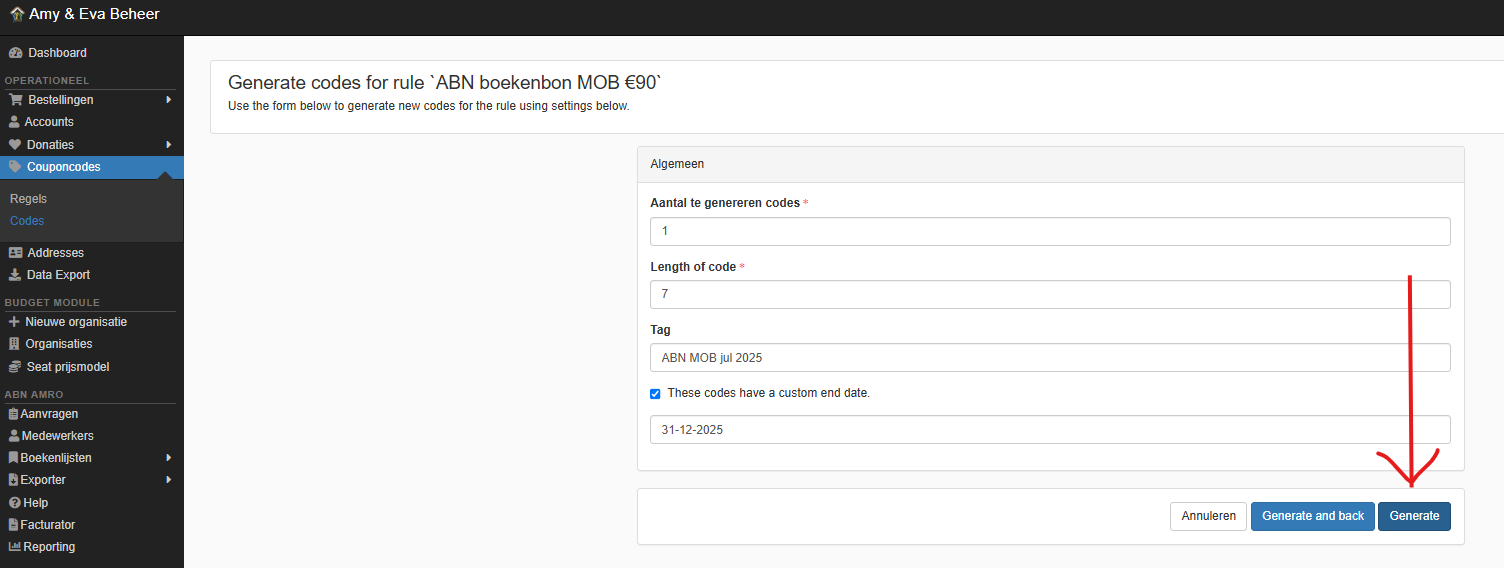
TIP: Als er codes (en dus ook regels) van verschillende waardes zijn voor één en hetzelfde doel dan zorg je dat de Tag bij alle verschillende waardes begint met dezelfde beschrijving. - Vink aan These codes have a custom end date.
- De default is 2 jaar vanaf aanmaakdatum code. Check of dit de einddatum is die wenselijk is en pas zonodig aan.
- Controleer wat je hebt ingevoerd, corrigeer zonodig.
- Klik op Generate als alles in orde is en de code wordt aangemaakt en er verschijnt een blauwe balk 'Successfully generated [X] codes'.
- Klik op Codes in de linker zwarte kolom. De zojuist aangemaakt code vind je nu terug bovenaan het overzicht.
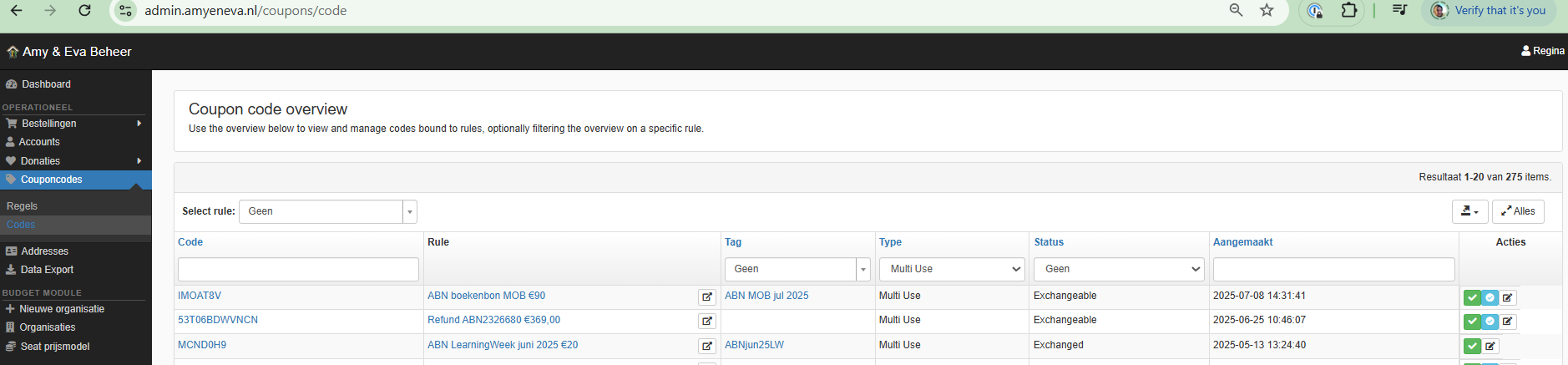
- Deel deze codes met de klant. Gebruik daar bijv. de canned respons: ABN_Instructie boekenbon verzilveren
Pas deze aan naar de niet ABN-situatie als die van toepassing is.
Facturatie fysieke boekenbonnen
Voor bestellingen van fysieke bonnen onder de € 1.000 rekenen we kosten (juli 2025);
€ 4.95 verzendkosten
€ 0,30 per fysieke bon
Was this article helpful?
That’s Great!
Thank you for your feedback
Sorry! We couldn't be helpful
Thank you for your feedback
Feedback sent
We appreciate your effort and will try to fix the article