Indien er een storing is in de webshop of applicatie, kan er een melding op (1 of meerdere) website(s) worden gezet.
Deze komt dan bovenin in beeld, zie onderstaande twee voorbeelden.
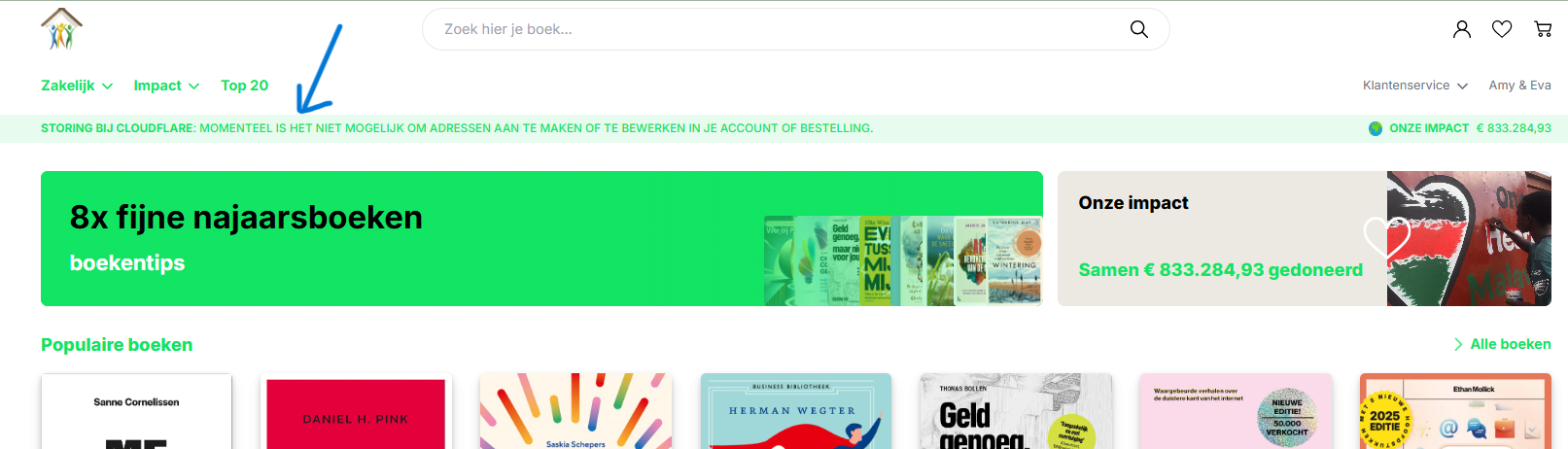
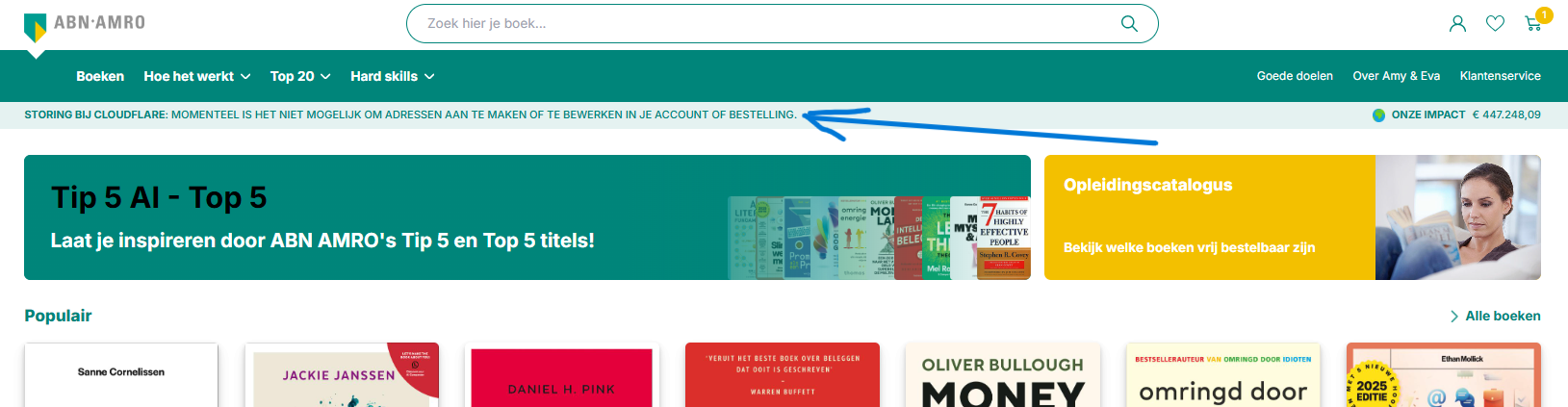
Melding instellen
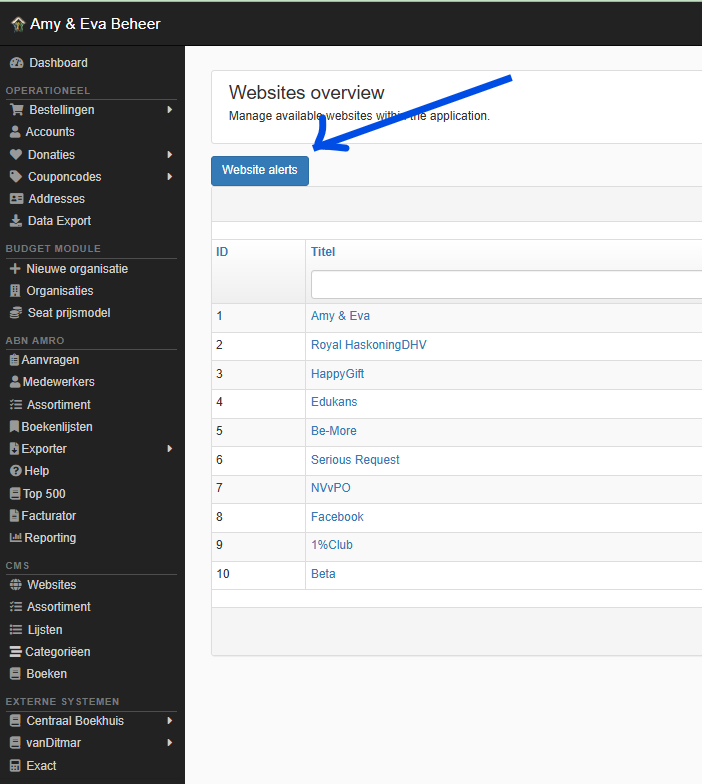
- In de backend, ga naar Websites (onder het kopje CMS)
- Klik op Website alerts
- Klik op Melding toevoegen (als je geen geschikte melding in de lijst vindt).
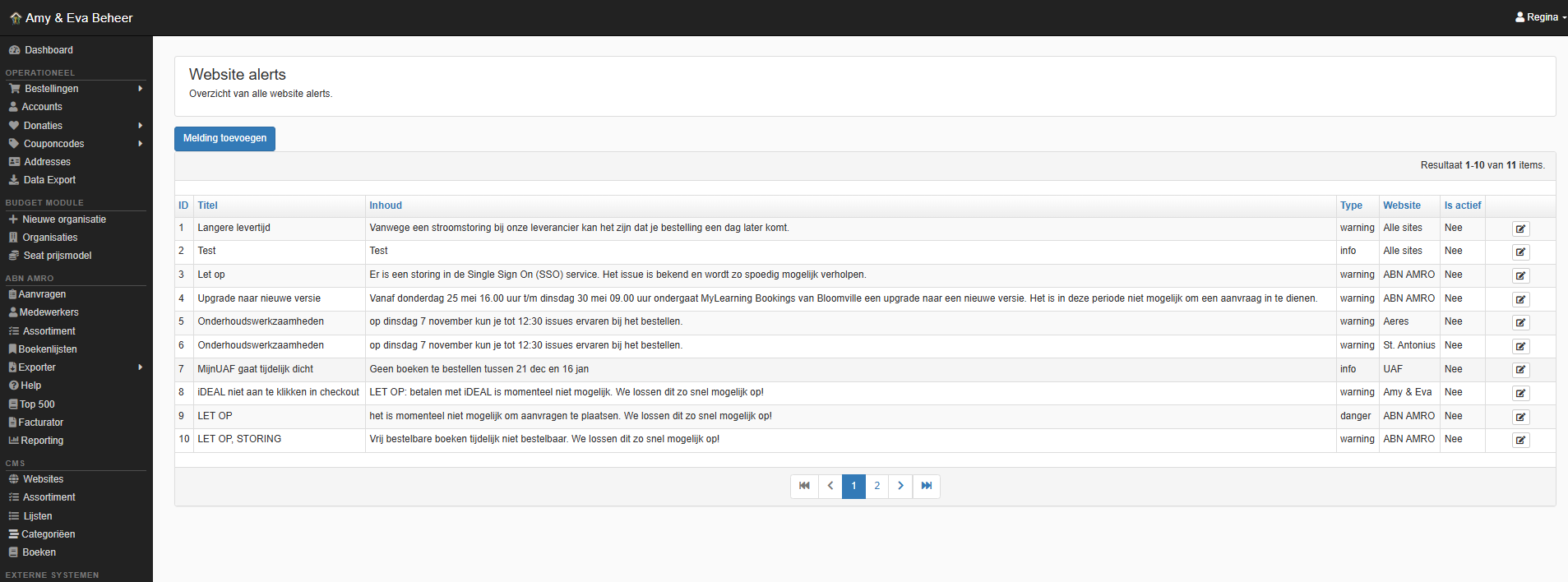
- Bij Type:
maak een keuze uit het dropdown-menu:
- Informatie (bijv. tijdens de feestdagen is onze klantenservice gesloten)
- Waarschuwing, (bijv. bij een storing)
- Foutmelding, (bijv. dat de track&trace info met vertraging zal worden ontvangen)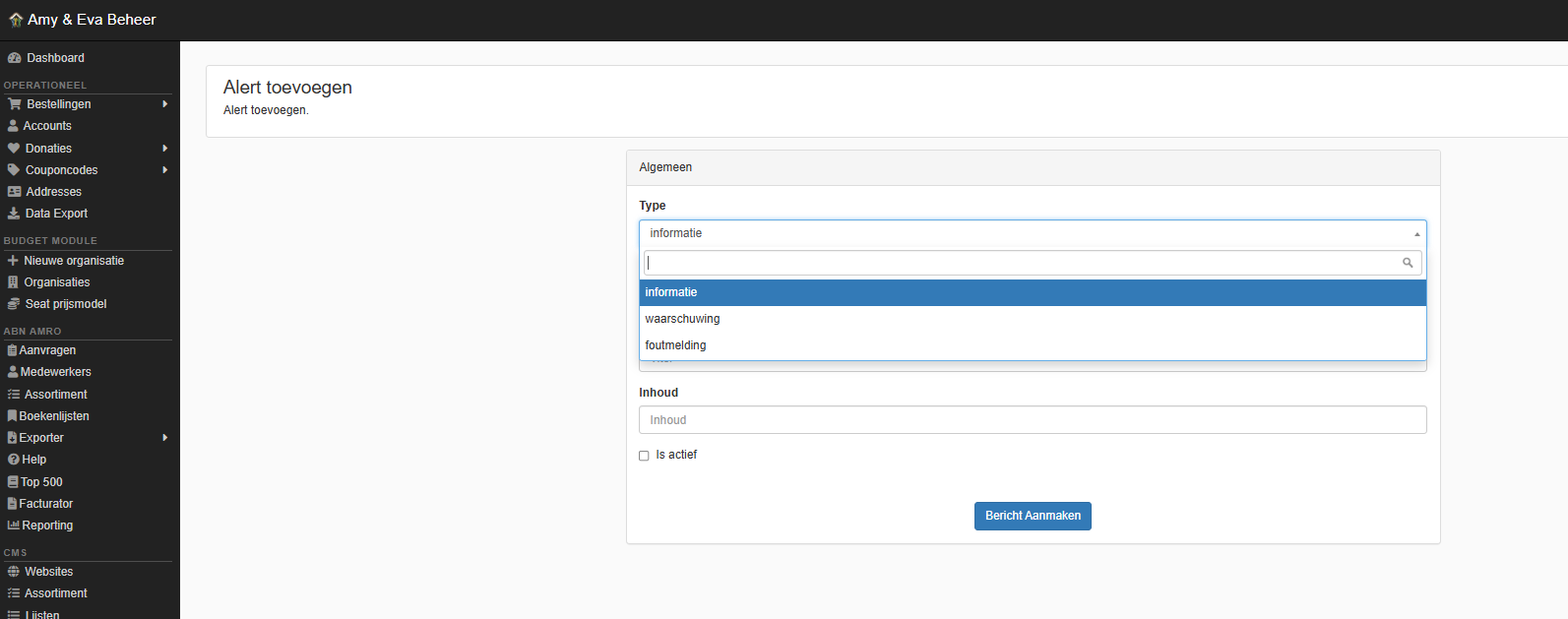
- Bij Website:
maak een keuze voor welke (of alle) websites de melding van toepassing is.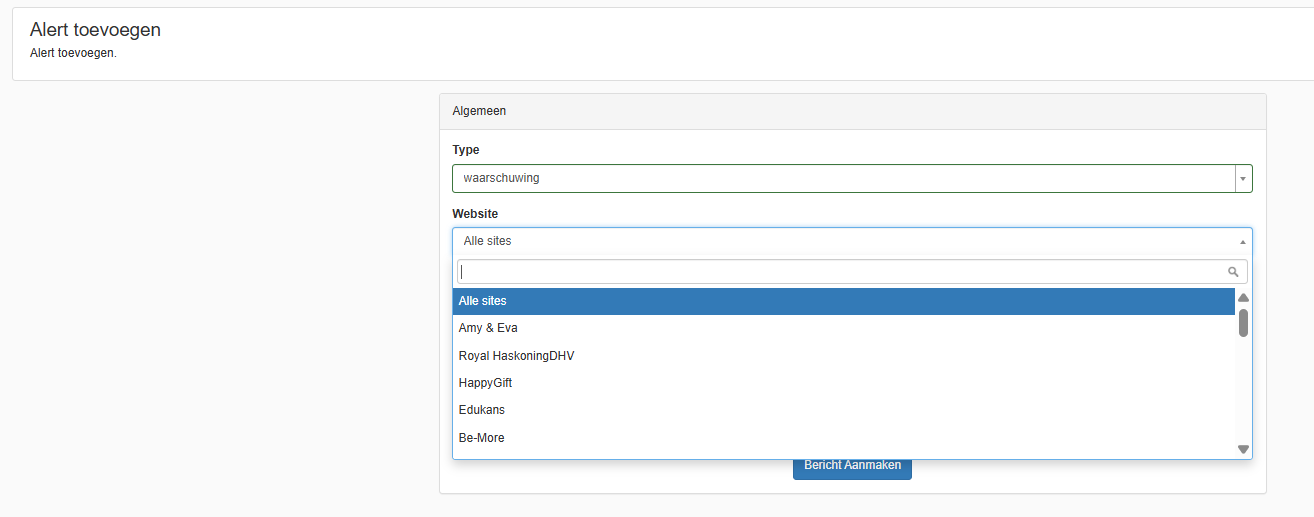
- Bij Titel:
voer een herkenbare titel van de melding in, deze wordt ook weergegeven op de site(s).
Bijv. STORING bij Cloudflare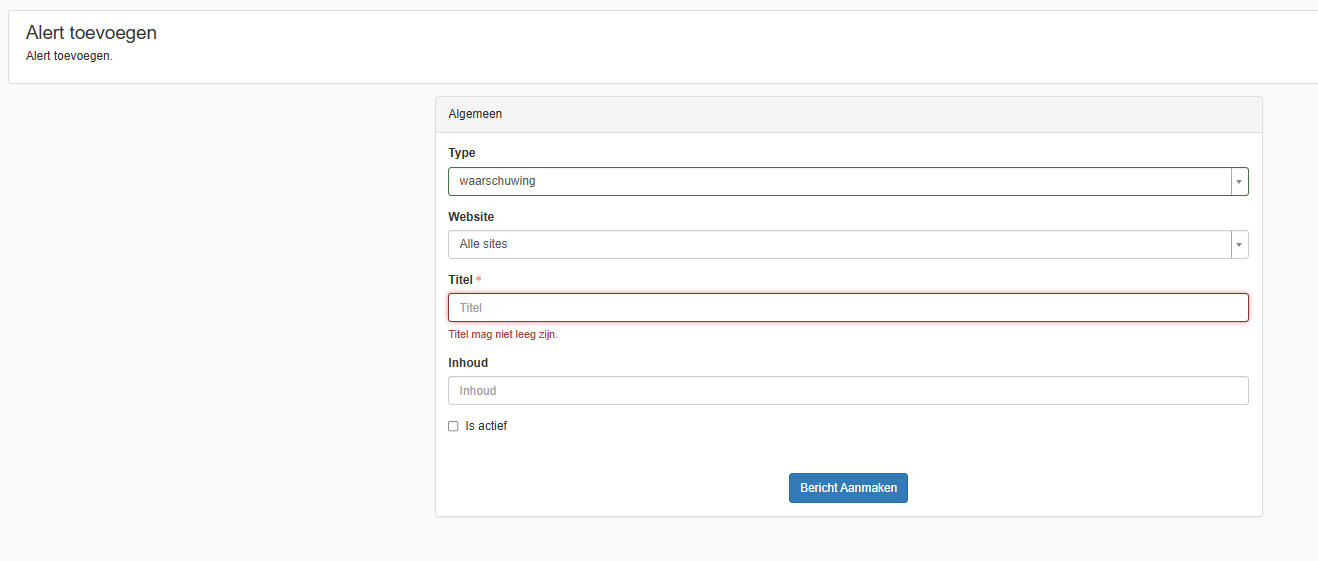
- Bij Inhoud:
geef je compact weer wat het gevolg is van de melding voor de klant.
Bijv. Momenteel is het niet mogelijk om adressen aan te maken of te bewerken in je account of bestelling.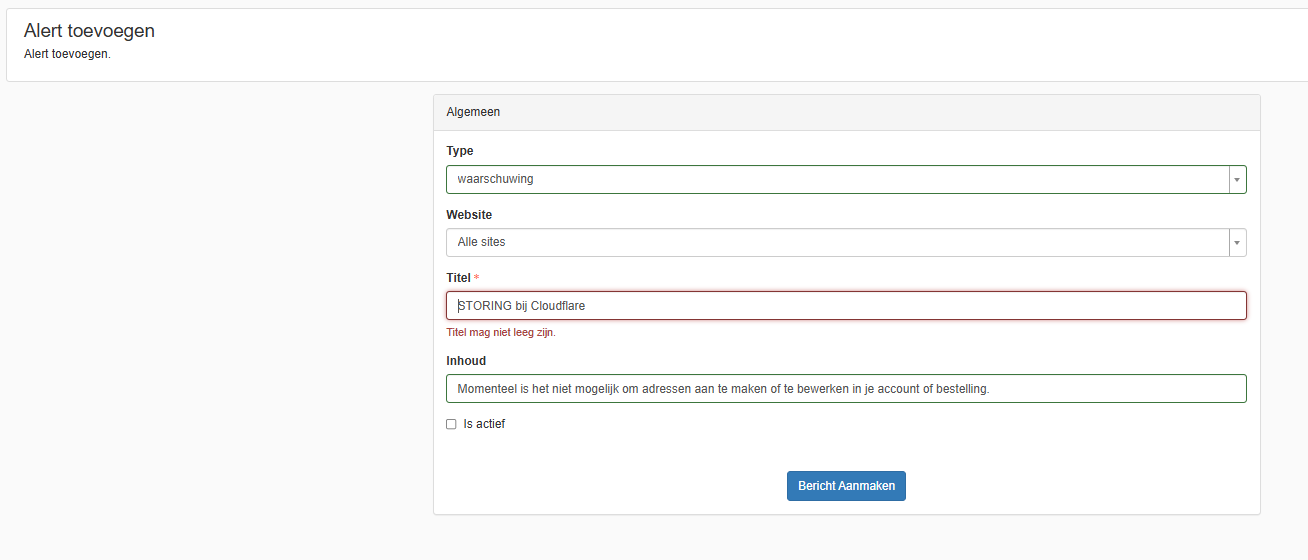
Activeren
- Wanneer je de melding direct actief wil maken:
vink je 'Is actief' aan en klik op op de blauwe knop 'Bericht Aanmaken'. - Wanneer je de melding later wilt activeren:
laat je het vakje 'Is actief' leeg en klik op op de blauwe knop 'Bericht Aanmaken'.
de melding is dan zichtbaar in het overzicht van Website alerts.
Zodra je de melding wilt activeren:
klik op het bewerken-icoontje van de gewenste melding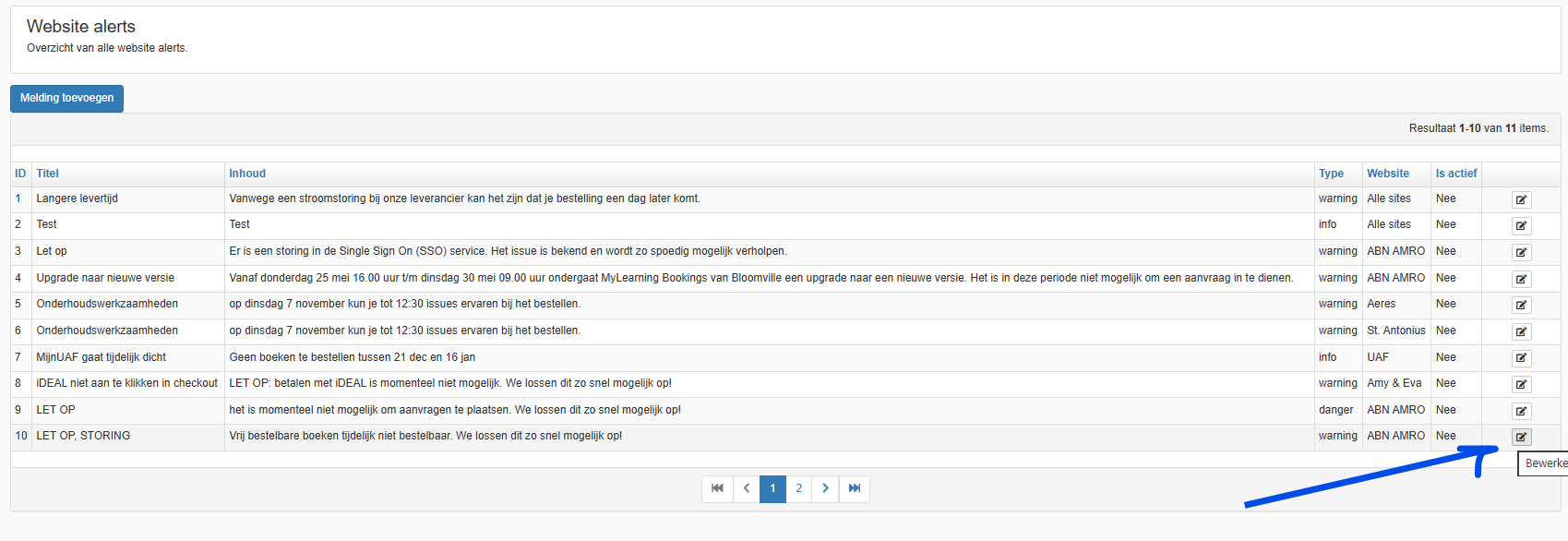 en vink het vakje 'Is actief' aan.
 - Maak een melding op de To-Do (https://amyeneva.sharepoint.com/:x:/r/sites/AmyEva/_layouts/15/Doc2.aspx?action=edit&sourcedoc=%7Be8dd5c4f-7e20-4e23-be97-60e240023a81%7D&wdOrigin=TEAMS-MAGLEV.teamsSdk_ns.rwc&wdExp=TEAMS-TREATMENT&wdhostclicktime=1735544476999&web=1&clickparams=eyJBcHBOYW1lIjoiVGVhbXMtRGVza3RvcCIsIkFwcFZlcnNpb24iOiI0OS8yNDEyMDEwMDIxMSIsIkhhc0ZlZGVyYXRlZFVzZXIiOmZhbHNlfQ%3D%3D) dat er een banner actief is.
Melding uitzetten
- Ga naar het overzicht van Website alerts
- klik op het bewerken-icoontje van de gewenste melding
- en vink het vakje 'Is actief' uit.
- Zet actie in de To-Do lijst op 'DONE'
Was this article helpful?
That’s Great!
Thank you for your feedback
Sorry! We couldn't be helpful
Thank you for your feedback
Feedback sent
We appreciate your effort and will try to fix the article