Introductie
- Hiermee maak je een organisatie aan die op rekening kan bestellen.
- Aan deze organisatie wordt een bestelaccount toegevoegd van waaruit de bestellingen gedaan kunnen worden.
Tevens wordt een jaartegoed toegekend voor de bestellingen (deze kan tussentijds aangepast worden).
Bij meerdere bestelaccounts, heeft elk account de beschikking over het toegekende jaartegoed.
De facturatie geschiedt maandelijks, per mail, aan het begin van de maand (tenzij er voor wekelijks wordt gekozen).
1. Ga in de backend naar Organisaties
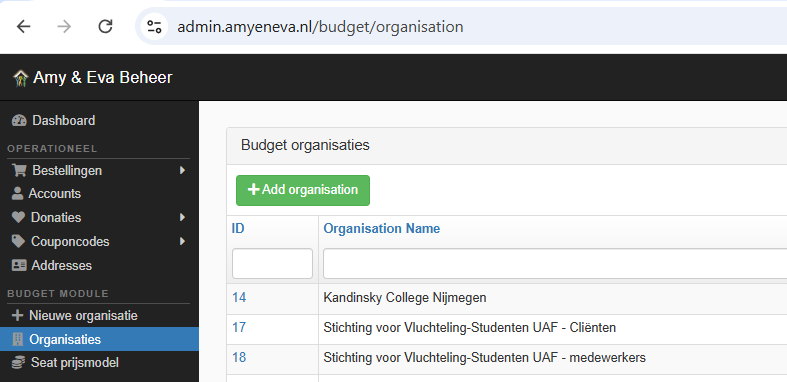
2. Klik op de groene button '+Add organisation'
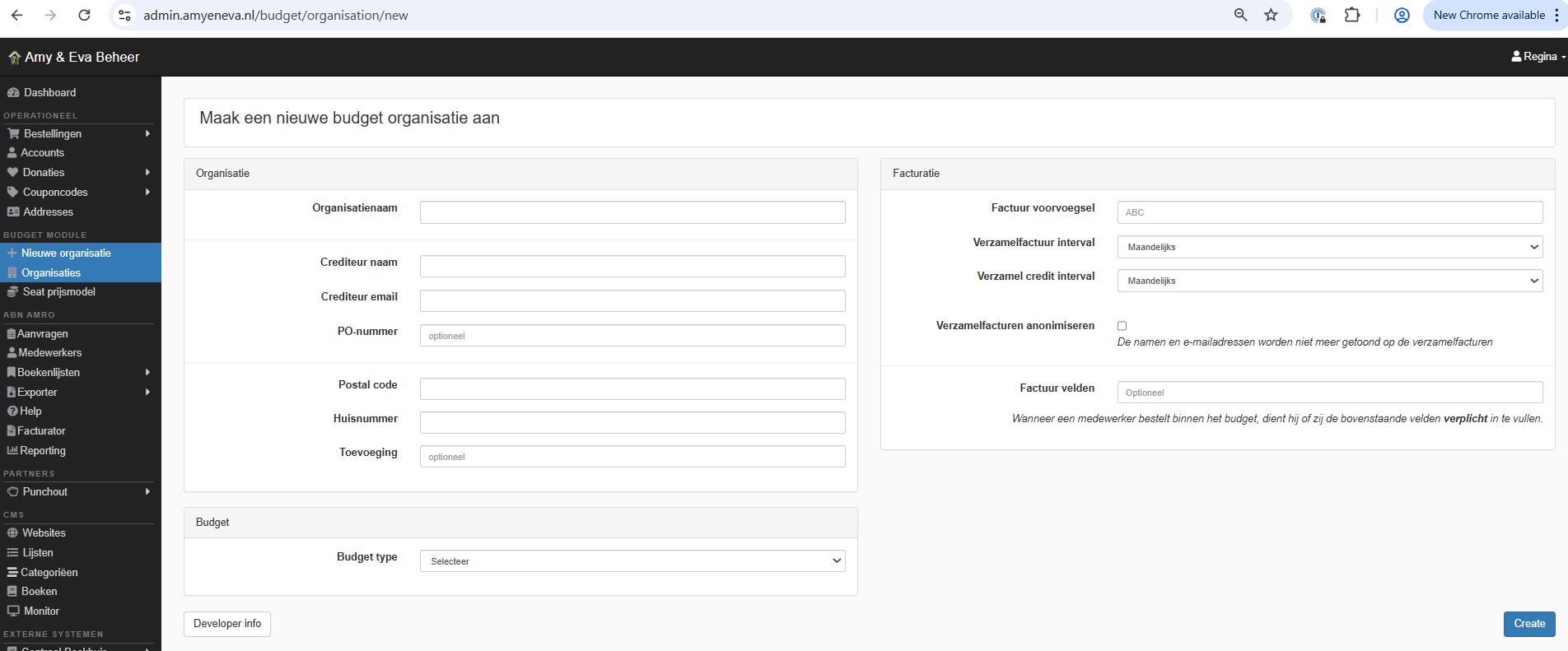
3. Vul onderstaand scherm zo volledig mogelijk in
Gebruik daarbij door de klant geleverde info n.a.v. Canned respons Infoverzoek inrichten budgetorganisatie op rekening
Begin met kopje Organisatie
LET OP: de naam mag geen punten bevatten (dus B.V. noteer je beter als BV).
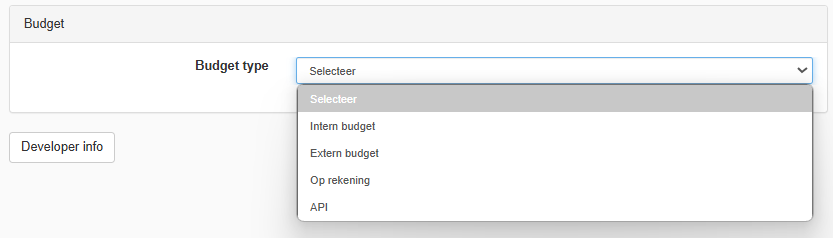
4. Kies bij Budget type 'Op rekening'
als je een organisatie wil aanmaken die op rekening kan bestellen (facturatie maandelijks digitaal).
Dan volgt onderstaand invulscherm
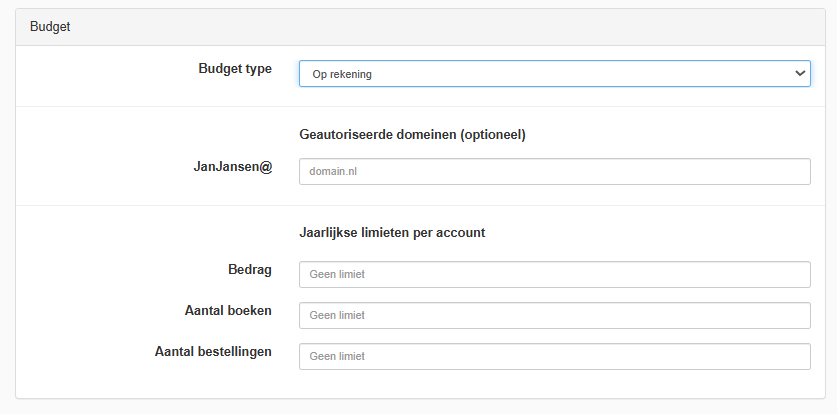
- Geautoriseerde domeinen
zijn optioneel. Alleen invullen indien expliciet gevraagd door de klant.
Je vult hier dan in alles na de @, voor Amy & Eva zou dit "amyeneva.nl" zijn. - Bij Jaarlijkse limieten per account,
kan gekozen worden voor één van de geboden opties (óf limietbedrag óf een aantal boeken óf een aantal bestellingen).
5. Ga verder naar het kopje Facturatie
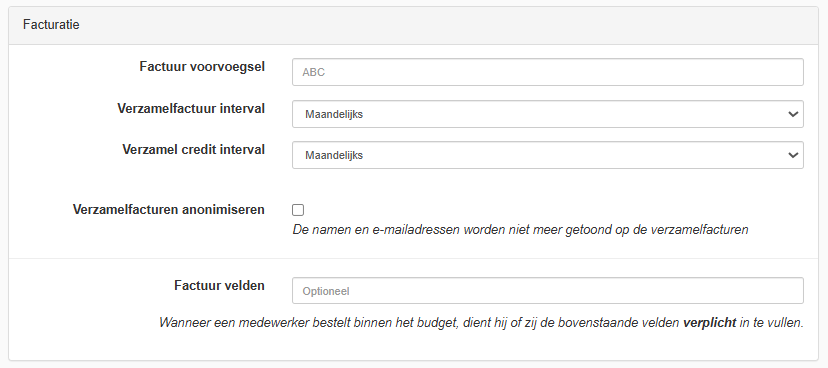
- Factuur voorvoegsel
is optioneel. Als je dit veld leeg laat, dan krijgen de facturen standaard het voorvoegsel AE (gevolgd door 7 cijfers). - Verzamelfactuur interval & Verzamel credit interval
geven de defaults weer.
Kies alleen de andere optie (wekelijks) indien dit expliciet aan de orde is. - Verzamelfacturen anonimiseren
indien niet aangevinkt worden de namen en e-mailadressen van de besteller getoond op de factuur. Wil de klant dit niet, dan deze box aanvinken. - Factuurvelden
Is optioneel. Als de klant bijv. wil dat de bestellende medewerker een corporate ID invult. Dan geef je in dit vak aan 'Corporate ID' zodat de besteller deze moet invullen om tot bestellen te komen.
6. Check of alles goed is ingevuld (en pas zonodig aan)
7. Alle info compleet? Dan klik rechtsonder op de blauwe button Create.
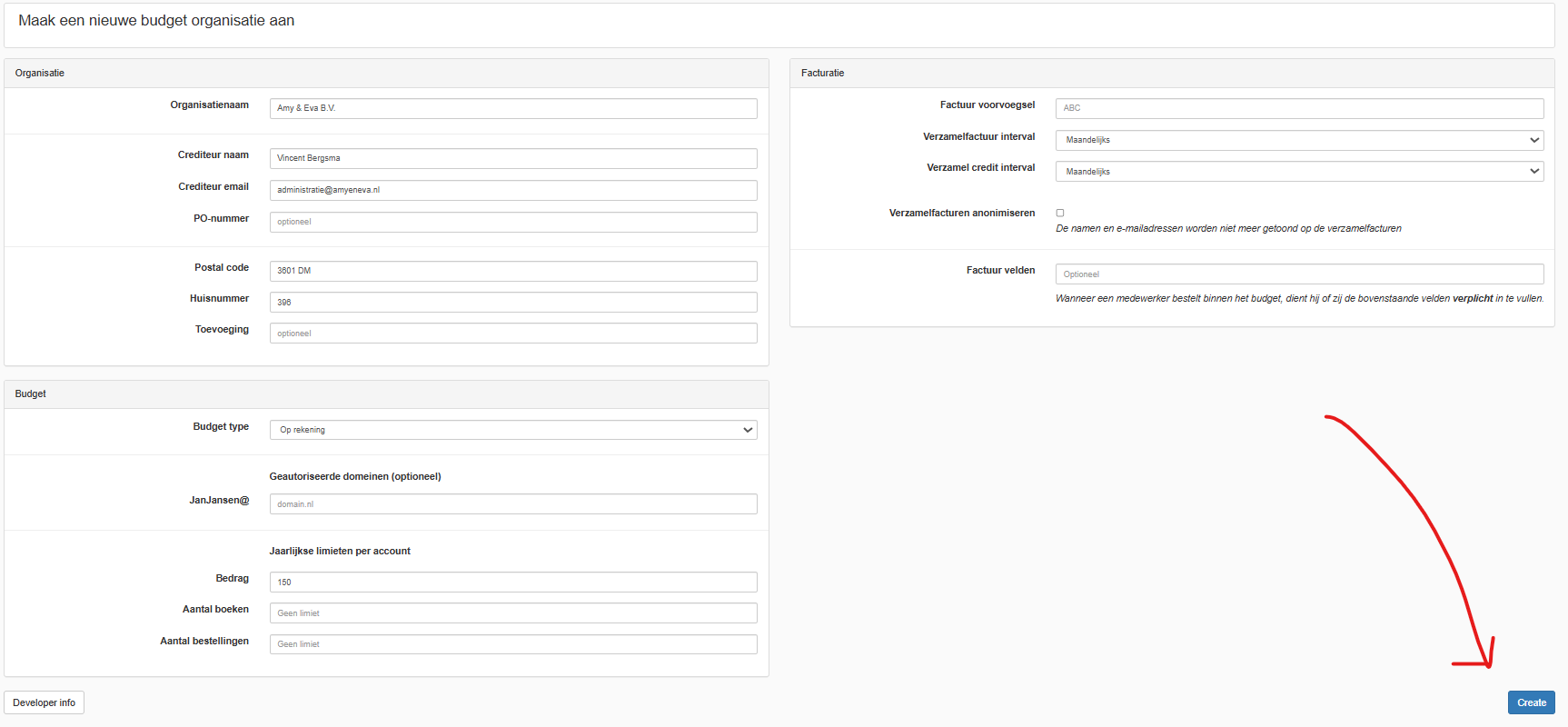
Nu is de Organisatie aangemaakt.
LET OP: deze is nog niet geactiveerd.
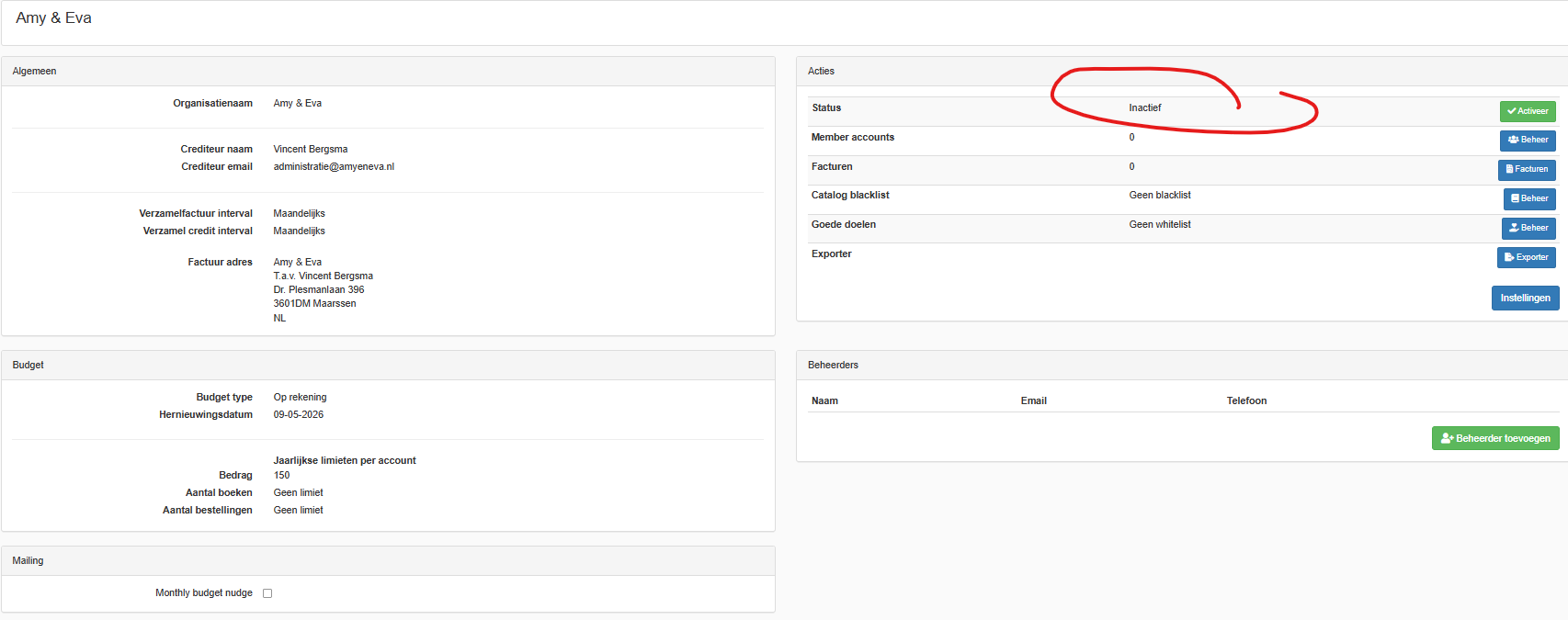
Klik in het overzicht op het nummer van de betreffende organisatie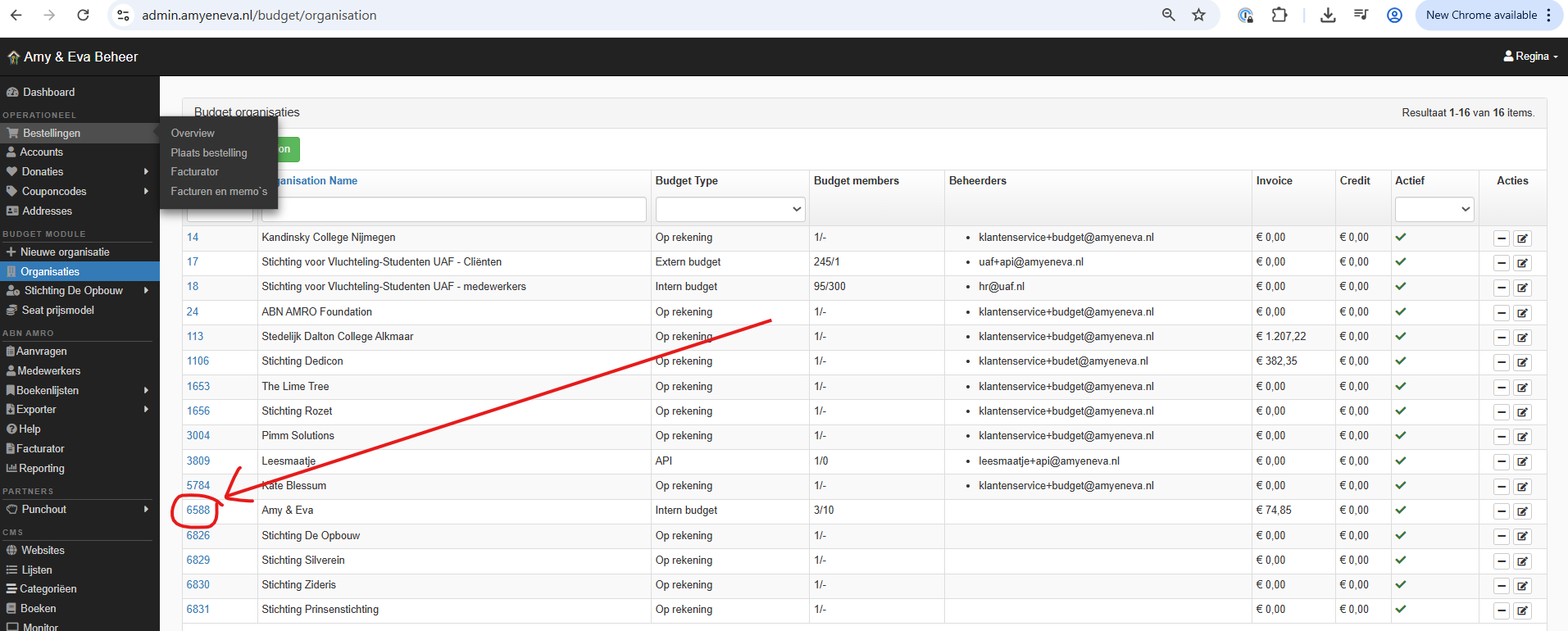
Nu kan je de organisatie verder inrichten via de blauwe knoppen rechts:
- (Bestel)account(s) toevoegen

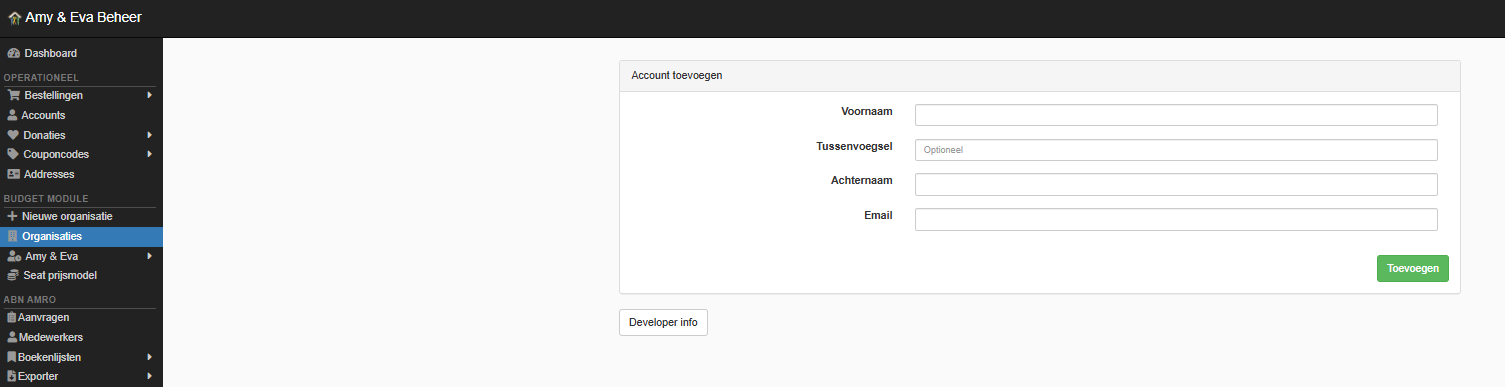
Klik op de groene knop Account toevoegen. Daarmee verschijnt onderstaand venster, vul in en klik op de groene knop Toevoegen.
Hiermee wordt een activatiemail gestuurd naar het e-mailadres van het account (zodra de organisatie wordt
geactiveerd (laatste stap in dit proces).
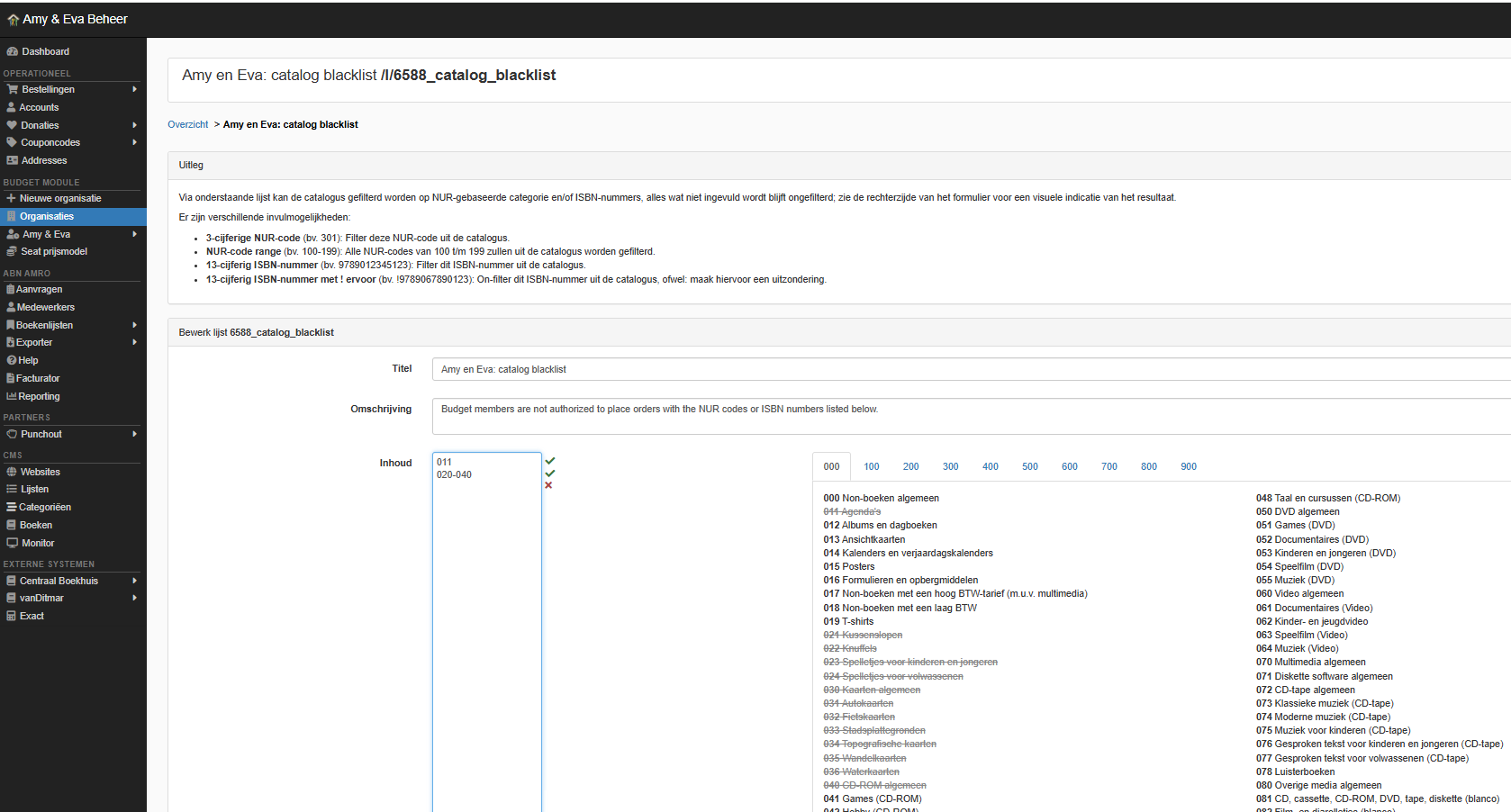
- NUR codes/ ISBNs uitsluiten
Daarmee kunnen deze niet besteld worden via de accounts die aan deze organisatie zijn gekoppeld.
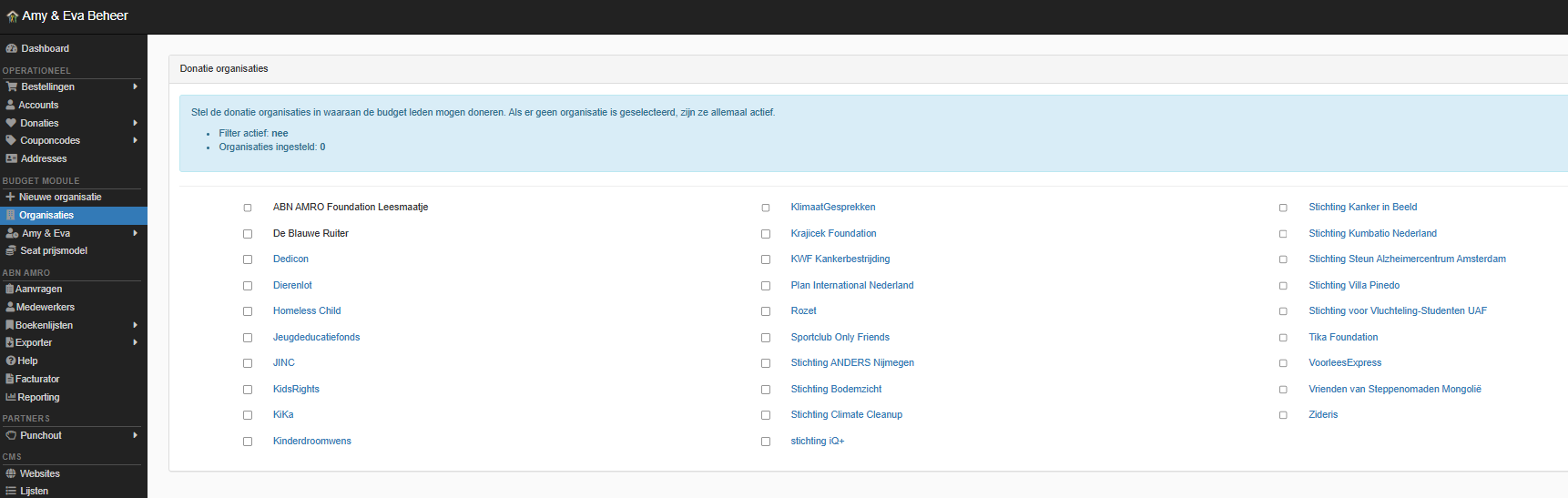
- Goede doelen koppelen aan de organisatie
indien geen keuze, dan is de hele goede doelen lijst beschikbaar.
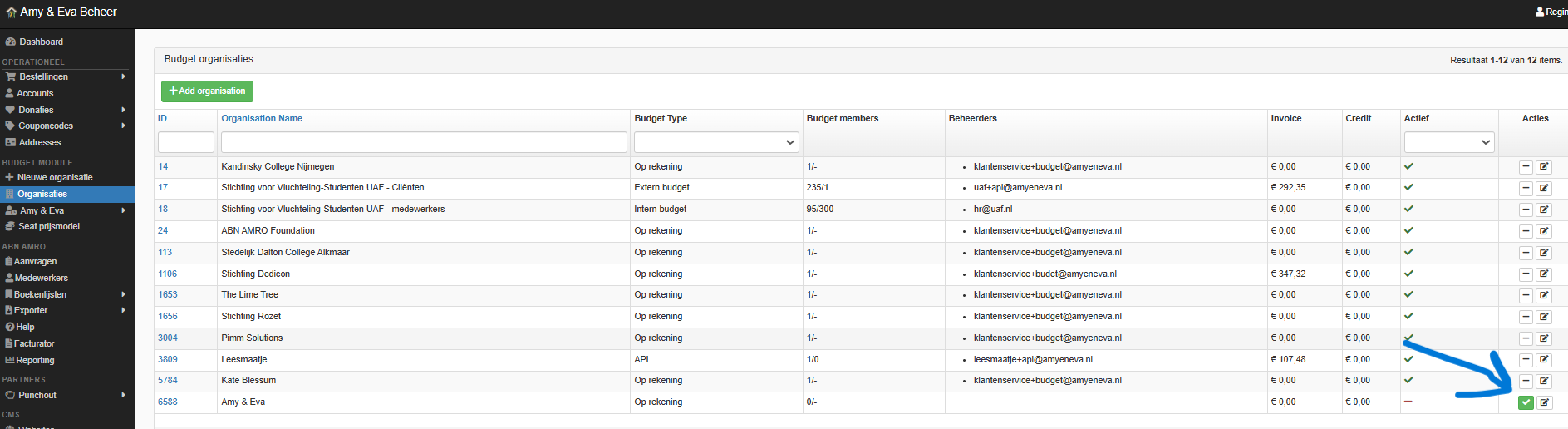
Wanneer alles goed is ingericht kan je de organisatie activeren.
Dat kan op twee manieren:
I. Klik in het organisatie-overzicht op het groene vinkje
II. Klik op het nummer van de organisatie (in het organisatie-overzicht)
En klik vervolgens op de groene button 'Activeer'.
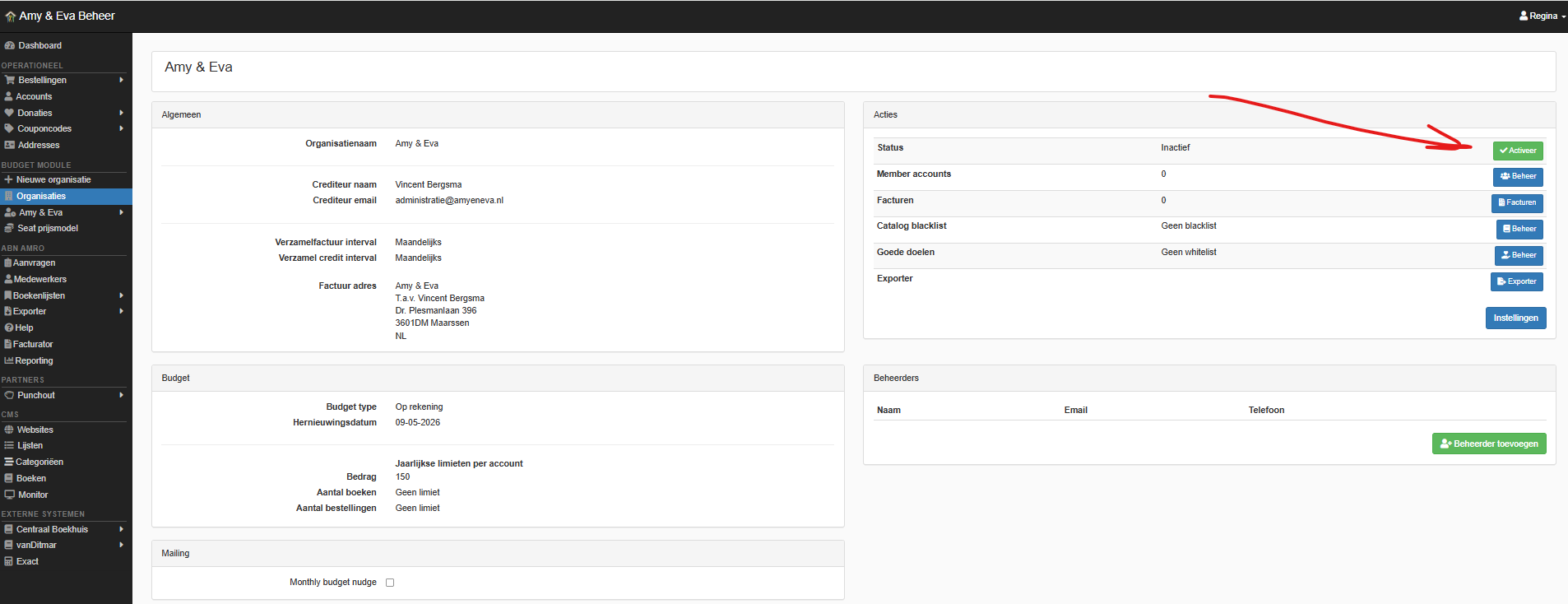
De aangemaakte accounts ontvangen nu een activatiemail. Ze dienen daartoe een wachtwoord te kiezen.
Vervolgens kunnen ze gelijk gaan bestellen.
8. Stuur Canned Respons
Stuur Canned Respons 'welkomstmail budget organisatie op rekening' naar het bestelaccount (indien er 1 besteller is).
Evt. vergezeld van Canned Respons 'Besteltips Budgetorganisatie op rekening'
Extra ter info: Q&A met Luca
- Hoe omschrijf ik de verschillende budget typen het beste?
- Intern budget: Iedere medewerker heeft een eigen jaarlijks budget dat per medewerker ingesteld kan worden. Daarnaast kan ingesteld worden of het oude budget jaarlijks (1 jan) meegenomen of gereset moet worden.
- Extern budget: Ongeveer zoals intern budget, maar de budgetten worden door de organisaties zelf beheerd i.p.v. door Amy & Eva. Hierbij worden de budgetten bij het externe systeem van de organisatie opgehaald en bij bestellingen mutaties naar de het systeem van de organisatie gestuurd.
- Op rekening: Er kan een jaarlijks limiet (bedrag, aantal boeken en/of aantal bestellingen) dat per medewerker geldt.
- API: Organisaties kunnen bestellingen plaatsen via hun eigen systeem zonder gebruik te maken van de UI van Amy & Eva.
- OCI: Organisaties kunnen via hun inkoopsysteem inloggen op Amy & Eva en een bestelling plaatsen die dan ook wordt ingelezen in hun inkoopsysteem.
- Wie dient welke budget typen in te richten?
- Intern budget: A&E
- Extern budget: IT, hierbij moet een koppeling met het systeem van de organisaties gemaakt worden, waarbij communicatie met IT moet plaats vinden. Op aanvraag (indien door Vincent gewenst) kan deze koppeling ook door ons gemaakt worden onder hoge inspanning.
- Op rekening: A&E
- API: IT, daarnaast ontstaan er meestal nog technische vragen vanuit de organisatie.
- OCI: IT, bij nieuwe inkoopsystemen (huidig alleen AFAS) moeten we de werking controleren.
- Zijn bij budgettype Op rekening meerdere bestelaccounts mogelijk voor dezelfde organisatie?
- Ja, als een limiet is ingesteld van 1000 euro dan kan iedere medewerker voor 1000 euro bestellen. Alle bestellingen van alle medewerkers komen op 1 wekelijkse/maandelijkse factuur.
- Bij Op rekening bestaat de optie om Geautoriseerde domeinen (optioneel) in te vullen. Zijn dit e-mailextensies?
- Ja, dit is alles na de @, voor Amy & Eva zou dit "amyeneva.nl" zijn. Een oud voorbeeld hiervan was St. Antonius. Als medewerkers/studenten zich met hun organisatie email registeren via het normale registreer formulier op de website, werden deze automatisch toegevoegd aan de organisatie. Na het bevestigen van de email konden ze direct bestellen op budget.
Was this article helpful?
That’s Great!
Thank you for your feedback
Sorry! We couldn't be helpful
Thank you for your feedback
Feedback sent
We appreciate your effort and will try to fix the article