Amy & Eva
Werkbeschrijving
Catalogus ABN AMRO bijwerken: ISBNs opnemen of uitsluiten en publiceren naar de website
Deze werkbeschrijving legt stap voor stap uit hoe je de boekencatalogus van ABN AMRO bijwerkt. Je legt de wijziging eerst vast in het Excel-bestand ABN Rapportage.xlsx (Teams: Documents > Bestanden > ABN AMRO > Rapportages > Kwartaalrapportages) en publiceert die daarna via de backend (admin.amyeneva.nl) naar abnamro.amyeneva.nl.
Er zijn twee soorten wijzigingen: een ISBN uitsluiten uit een categorie (bijvoorbeeld omdat een titel niet meer beschikbaar is) en een nieuw ISBN opnemen (bijvoorbeeld een nieuwe uitgave die de uitverkochte vorige vervangt, of een nieuwe titel die door ABN is goedgekeurd). In de voorbeelden hieronder is de categorie AI Literacy gebruikt.
LET OP Verwijder nooit iets uit de tabbladen Catalogus en Lijsten Ook niet-actieve ISBNs blijven in de tabbladen Catalogus en Lijsten staan (deze herken je aan Live = NEE), zodat we historisch kunnen terugblikken. Uitsluiten doe je daarom altijd door Live op NEE te zetten, nooit door de regel te verwijderen. |
Deel A – Wijziging vastleggen in Excel
Open ABN Rapportage.xlsx en ga naar het tabblad Catalogus. Hier staan alle titels per categorie.
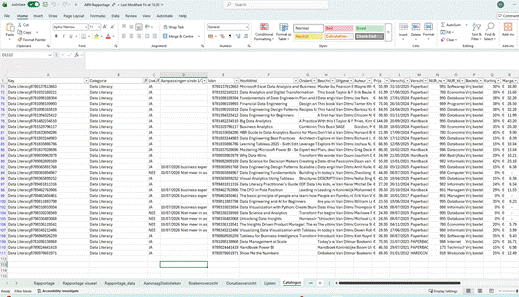
Tabblad Catalogus in ABN Rapportage.xlsx.
TIP De belangrijkste kolommen op het tabblad Catalogus Key (kolom A): formule (categorie + ISBN), doortrekken bij een nieuwe regel. Aanpassingen sinds 1/7/26 (kolom D): datum en reden van de wijziging. |
Stap 1a Een ISBN uitsluiten uit de lijst
Op het tabblad Catalogus:
- Zoek de regel van het betreffende ISBN.
- Verander in de kolom Live (kolom C) de waarde JA naar NEE.
- Vermeld in de kolom Aanpassingen sinds 1/7/26 (kolom D) de datum en de reden van de wijziging.
De regel blijft dus staan. Door Live op NEE te zetten valt de titel weg van de website, maar blijft hij bewaard voor het historisch overzicht.
Stap 1b Een nieuw ISBN opnemen in de lijst
Ook op het tabblad Catalogus:
- Voeg een nieuwe regel toe onderaan de betreffende categorie (kijk naar de kolom Categorie, bijvoorbeeld AI Literacy).
- Vul minimaal in: Categorie (kolom B), Live (kolom C), Aanpassingen sinds 1/7/26 (kolom D), Isbn (kolom E) en Hoofdtitel (kolom F). Meer kolommen invullen mag, maar is niet noodzakelijk.
- Trek de formule in Key (kolom A) door naar de nieuwe regel, en ook eventuele andere formules (bijvoorbeeld in de kolom Marge).
LET OP Vergeet de formule in Key (kolom A) niet Zonder die formule werkt de nieuwe regel niet goed door in de rest van het bestand. |
Stap 2 Hetzelfde ISBN toevoegen op het tabblad Lijsten
Ga naar het tabblad Lijsten en voeg daar hetzelfde ISBN toe, het liefst op dezelfde regel als op het tabblad Catalogus.
- Vul Li_Categorie (kolom B) en ISBN (kolom C) in.
- Trek de formule in de eerste kolom (kolom A) door, zodat de beschikbaarheid verschijnt.
- Selecteer de kolommen D tot en met AF en trek ook daar de formules door.
LET OP De afbeelding hieronder wijkt af Op de afbeelding lopen de formules door tot en met de kolom T. Dat is een oudere situatie. Trek de formules door tot en met de kolom AF, ook al zie je dat op de afbeelding anders. |
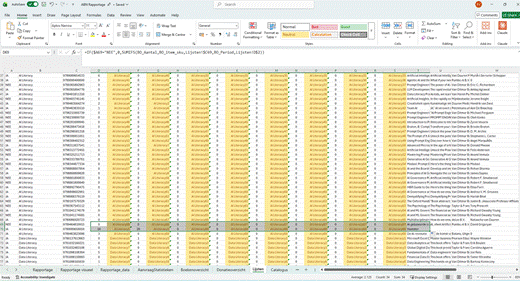
Het nieuwe ISBN (9789089658050, “Hamster”) staat op de regel met de formules doorgetrokken.
LET OP Ook hier: niets verwijderen Net als bij de Catalogus blijven op het tabblad Lijsten alle ISBNs staan, ook de niet-actieve. |
Stap 3 Controleren of de data blijven werken
Ga naar het tabblad Rapportage en controleer de categorie die je hebt aangepast. Onder “Populairste boeken per lijst” moet de nieuwe of gewijzigde titel verschijnen met een kloppend aantal. Zo niet, controleer dan of alle formules op het tabblad Lijsten (de eerste kolom A en de kolommen D t/m AF) correct zijn doorgetrokken.
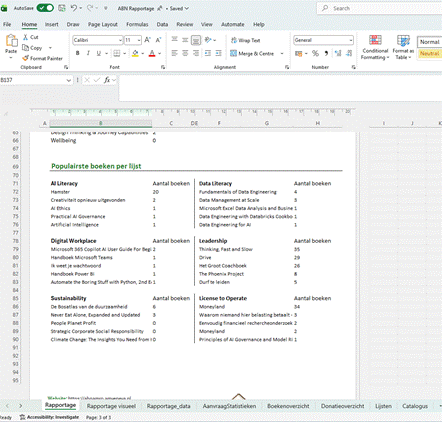
Tabblad Rapportage: de toegevoegde titel “Hamster” verschijnt onder AI Literacy.
Deel B – De actuele lijst klaarzetten
Stap 4 Filteren op de aangepaste categorie en Live = JA
Ga terug naar het tabblad Catalogus. Filter eerst op de kolom Categorie en vink alleen de aangepaste categorie aan (hier AI Literacy). Filter daarna op de kolom Live en selecteer alleen JA.
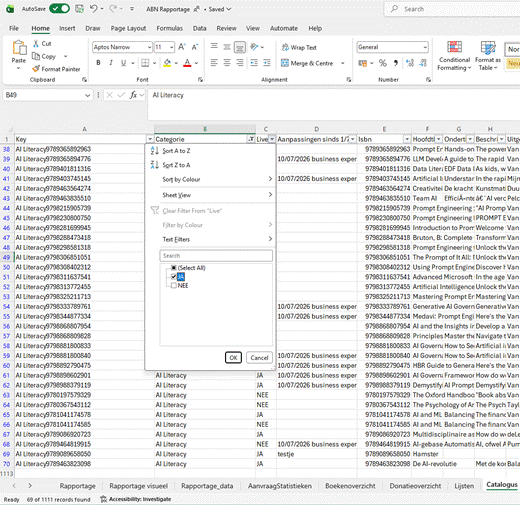
Filter op de kolom Live: alleen JA aanvinken. Onderin zie je het aantal gevonden records.
TIP Wat je nu hebt Met beide filters actief houd je precies de ISBNs over die live mogen staan in die categorie, inclusief het nieuw opgenomen ISBN. Titels die op NEE staan, vallen automatisch weg. |
Stap 5 De kolom Isbn kopiëren
Ga naar de kolom Isbn (kolom E) en kopieer deze. Je kopieert nu alleen de zichtbare, gefilterde ISBNs.
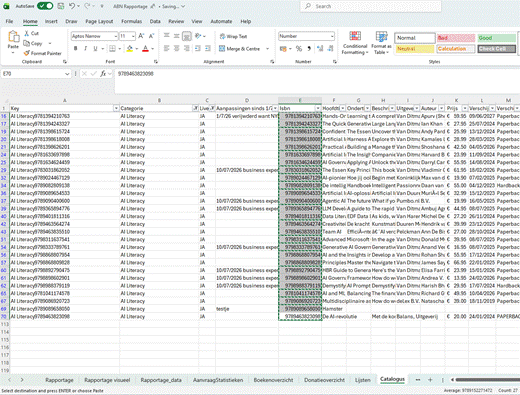
Selecteer en kopieer de kolom Isbn met de gefilterde ISBNs.
Deel C – Publiceren via de backend
Stap 6 Ga naar de backend en open de juiste lijst
Log in op de backend van Amy & Eva (admin.amyeneva.nl) en kies in het linkermenu onder CMS voor Lijsten. Zoek in het overzicht de lijst ABN AMRO: Boeken in catalogus (new) en klik op het bewerken-icoontje (het potlood).
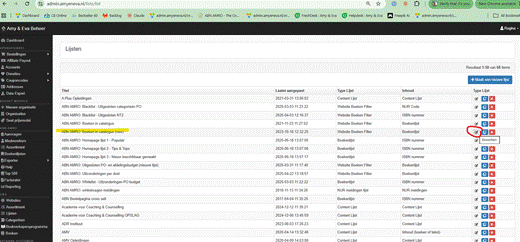
Kies “ABN AMRO: Boeken in catalogus (new)” en klik op het bewerk-icoontje.
Stap 7 Kies de juiste categorielijst
Binnen “Boeken in catalogus (new)” zie je een lijst met categorieën. Klik op het bewerk-icoontje van de categorie die je gaat updaten, in dit voorbeeld AI Literacy.
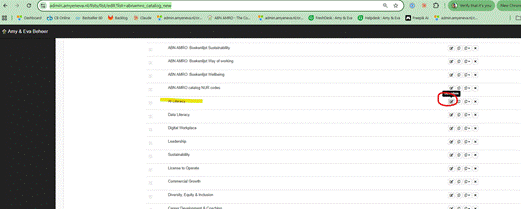
Kies de categorie die je wilt bijwerken, hier AI Literacy, en klik op bewerken.
LET OP Kies de actuele categorie onderaan De items bovenaan met “ABN AMRO:” vóór de titel (zoals “ABN AMRO: Boekenlijst Sustainability”) zijn niet meer actueel. Kies de betreffende categorie onderaan de lijst, herkenbaar aan alleen de categorienaam zonder “ABN AMRO:” ervoor. |
Stap 8 De ISBNs vervangen en opslaan
In het bewerkscherm zie je bij Inhoud een tekstveld met de huidige ISBNs. Vervang deze volledig door de bijgewerkte set die je uit de gefilterde Catalogus hebt gekopieerd. Je vult de lijst dus niet aan, maar overschrijft hem helemaal. Elk geldig ISBN krijgt een groen vinkje. Klik daarna rechtsonderaan op Opslaan.
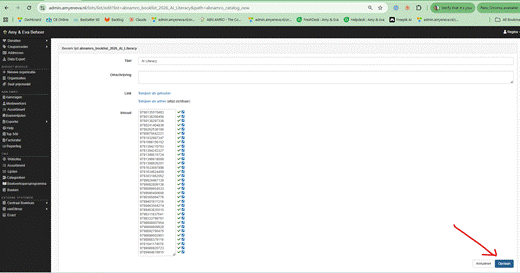
Plak de bijgewerkte ISBN-lijst in het veld Inhoud en klik rechtsonderaan op Opslaan.
De wijziging is nu doorgevoerd. Het kan tot ongeveer een uur duren voordat deze zichtbaar is op de website, in dit voorbeeld op abnamro.amyeneva.nl/abn-amro-catalogus/ai-literacy.
Checklist
Loop deze punten na bij elke wijziging aan de catalogus:
❑ Excel sheet Catalogus: ISBN uitgesloten (Live op NEE, met datum en reden) of opgenomen (nieuwe regel onderaan de juiste categorie).
❑ Excel sheet Catalogus: bij een nieuwe regel de formule in Key (kolom A) en overige formules doorgetrokken.
❑ Excel sheet Lijsten: hetzelfde ISBN toegevoegd; formule in de eerste kolom (A) doorgetrokken; Li_Categorie (kolom B) en ISBN (kolom C) ingevuld; de kolommen D t/m AF doorgetrokken.
❑ Excel sheet Rapportage: gecontroleerd dat de titel correct verschijnt onder “Populairste boeken per lijst”.
❑ Excel sheet Catalogus: gefilterd op de aangepaste categorie én Live = JA; de kolom Isbn gekopieerd.
❑ Backend: in “Boeken in catalogus (new)” de juiste categorie onderaan geopend (zonder “ABN AMRO:”-prefix), de ISBNs vervangen en opgeslagen.
❑ Niets verwijderd uit de tabbladen Catalogus en Lijsten (niet-actieve ISBNs blijven bewaard).
❑ Na ca. een uur gecontroleerd of de wijziging live staat op de website.
Boeken die goed doen.
Was this article helpful?
That’s Great!
Thank you for your feedback
Sorry! We couldn't be helpful
Thank you for your feedback
Feedback sent
We appreciate your effort and will try to fix the article